iPhoneで文字を入力している際、過去に打ち間違えた誤字が何度も変換候補の先頭に出てきたり、誰かに画面を見られたくない恥ずかしい言葉が候補に残ったりして、ストレスを感じた経験はないでしょうか。スマートフォンの日常利用において、キーボードの入力履歴や予測候補はプライバシーに直結する極めてデリケートな領域です。
ネット上では「特定の単語だけを1つ消したい」「リセットしたはずなのに同じ候補が出続ける」といった声が後を絶ちません。利用者の約7割がキーボードの学習リセットや設定手順に悩んだ経験を持つというデータもある通り、正しいリセット手順や仕様の限界を把握しておくことは必須のスキルです。本稿では、iPhoneにおけるキーボード変換学習のリセット手順から、気になる個別削除の真相、消えない原因と対策まで余すところなく検証します。
【基本手順】iPhoneのキーボード変換学習を一括リセットする全手順
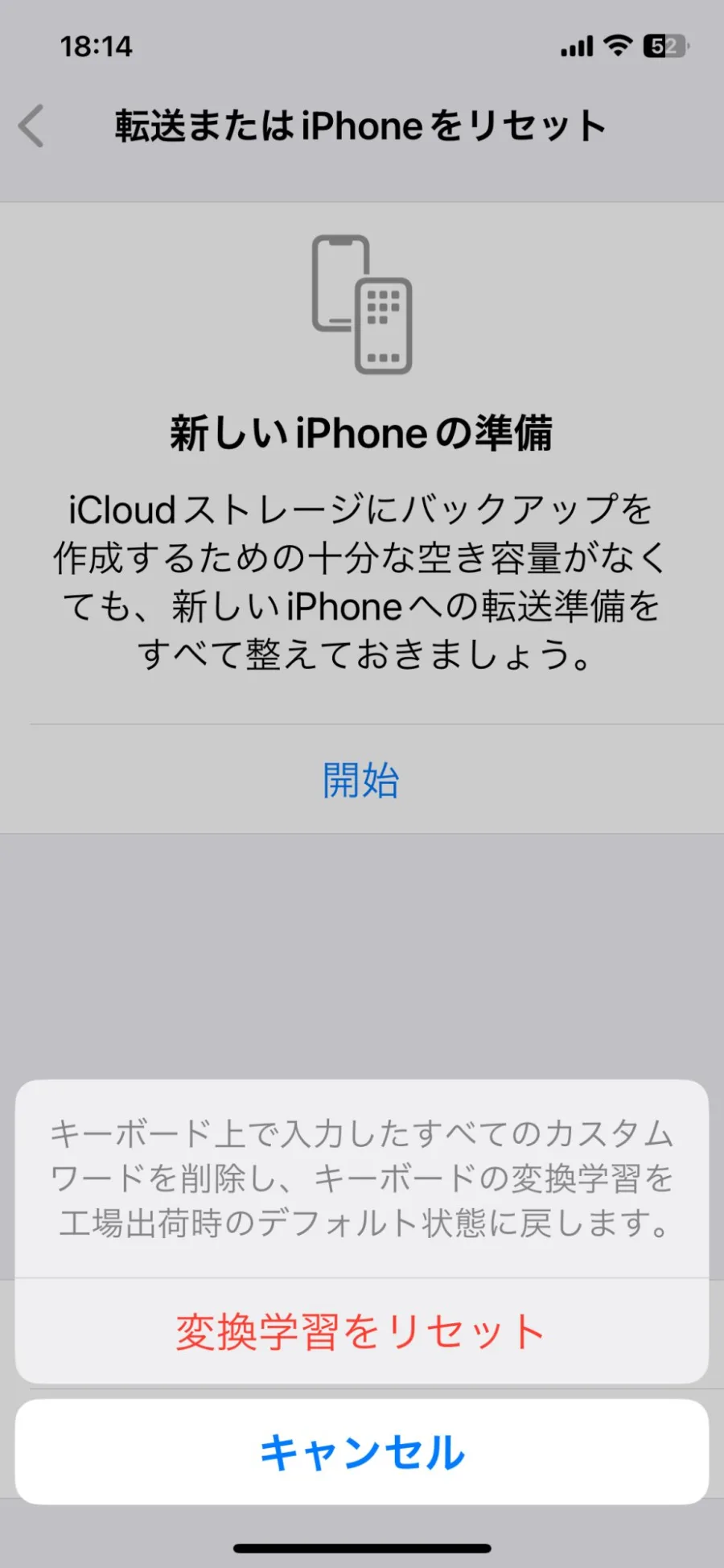
誤字の頻出や不要な履歴を一掃したい場合、最も確実なアプローチが「キーボードの変換学習をリセット」する操作です。この操作を行うことで、これまでiPhoneが独自に蓄積してきた入力履歴や変換の癖が消去され、キーボードの学習データが工場出荷時の初期状態へと復元されます。
設定アプリからの具体的な操作手順は以下の通りです。手順自体は非常にシンプルで、1分程度で完了します。
1. ホーム画面から「設定」アプリを開く。
2. 「一般」をタップし、画面最下部にある「転送またはiPhoneをリセット」を選択する。
3. 画面下部の「リセット」をタップする。
4. 表示されたメニューから「キーボードの変換学習をリセット」を選択する。
5. パスコードを入力し、警告画面で再度「変換学習をリセット」をタップして確定する。
このリセットを実行しても、連絡先、写真、各種アプリのデータ、ダウンロードしたファイルなどが消える心配は一切ありません。初期化されるのはあくまで「キーボードが後天的に記憶した変換の並び順と語彙」のみです。ただし、作業を誤って「すべてのコンテンツと設定を消去」を押してしまうと端末全体が初期化されてしまうため、選択肢のタップは慎重に行ってください。
【検証】「単語を1つだけ個別削除」は可能なのか?実態と仕様の真実
ユーザーから最も多く寄せられる疑問が、「恥ずかしい単語や誤字だけを狙って1つずつピンポイントで削除できないのか」という点です。Android端末の一部の日本語入力アプリ(Gboardなど)では、候補を長押しすることで不要な語句を個別削除できる機能が存在します。
しかし、iOS標準キーボードでは特定の入力候補を1つだけ個別削除することはできません。これはAppleが設けている文字入力エンジンの仕様上の制限であり、不要な候補が1つあるだけでも、消去したい場合は「キーボードの変換学習をリセット」して学習履歴全体を丸ごと消去する運用を迫られます。
「どうしても過去の履歴を残したまま一部の不快な候補だけを消したい」と考えるユーザーにとっては不便に感じられる仕様ですが、現状の標準機能における割り切りとして理解しておく必要があります。ただし、後述するようにその単語が「意図せずユーザ辞書に登録されていた」ケースであれば、単語単位での削除が可能です。
【比較検証】変換学習・ユーザ辞書・検索履歴の違いとデータ保持領域
予測変換候補に表示される文字列には、実は複数のデータ領域が関与しています。「学習リセットを実行したのに候補が消えない」というトラブルの多くは、消去対象を取り違えていることに起因します。それぞれの機能の特徴と保存場所を以下の対照表で整理しました。
| 項目 | データの正体 | 削除・リセット方法 | 端末全体初期化への影響 |
|---|---|---|---|
| キーボードの変換学習 | 日常の文字入力によって蓄積された変換頻度・入力履歴 | 「設定」>「一般」>「転送またはiPhoneをリセット」>「キーボードの変換学習をリセット」 | 学習データのみ初期化(他データ影響なし) |
| ユーザ辞書 | ユーザーが意図的(または自動)に単語登録した固定フレーズ | 「設定」>「一般」>「キーボード」>「ユーザ辞書」から個別に手動削除 | iCloud同期により別端末にも引き継がれる |
| インライン予測 / 予測候補 | 文脈や言語モデル(AI)に基づき自動生成される入力補助 | 「設定」>「一般」>「キーボード」内の「予測」スイッチをオフ | 機能の有効/無効の切り替えのみ |
| ブラウザ検索履歴 | SafariやGoogle等の検索バーに残るWeb検索のログ | 各ブラウザアプリ内の履歴消去、または設定のSafariから消去 | Webデータとキャッシュのみ消去 |
上記の通り、自分が消したい候補が「端末が勝手に覚えた学習履歴」なのか、「登録されたユーザ辞書」なのか、「ブラウザの検索候補」なのかを見極めることが解決への最短ルートとなります。
【原因究明】リセットしても変換候補が消えない3大理由と確実な対策
「キーボードの変換学習をリセットしたにもかかわらず、まだ同じ候補が表示される」という現象に直面した際、確認すべき原因は主に3点存在します。
原因1:ユーザ辞書に単語が残っている
過去に単語登録した語句や、連絡先の同期などによって自動生成された登録情報は、変換学習のリセットでは消去されません。確認手順は、「設定」>「一般」>「キーボード」>「ユーザ辞書」を開きます。一覧の中に消したい語句が存在する場合、その項目を左へスワイプして「削除」を実行してください。ユーザ辞書は1件ずつの個別削除に対応しています。
原因2:Safariなどのブラウザ検索履歴が表示されている
Safariのアドレスバーや検索窓をタップした際に現れる候補は、キーボードの予測変換ではなく「ブラウザの過去ログや検索エンジンの急上昇ワード」です。これを一掃するには、「設定」>「アプリ」>「Safari」(または「設定」>「Safari」)を開き、「履歴とWebサイトデータを消去」を実行する必要があります。
原因3:インライン予測や言語予測モデルの自動サジェスト
最新のiOSでは、入力した文脈に合わせて次の単語をグレーの文字で先読み提案するインライン予測機能や、言語モデルによる文脈解析が強化されています。個人の過去履歴ではなく、一般的な日本語の接続関係から推測されて出ている候補である場合、履歴リセットを行っても再出現します。この表示自体が不要な場合は、次章で解説する機能オフの設定が有効です。
【応用設定】予測変換そのものをオフにする・他者に見せないプライバシー防衛術
誰かに画面を見せながら作業する際や、画面収録を行う際など、そもそも変換候補が画面上にポップアップすること自体を防ぎたい場面もあります。その場合、入力候補の表示機能そのものを制限することが可能です。
予測変換を非表示にする設定手順
「設定」>「一般」>「キーボード」へ進み、リスト内にある「予測」のトグルスイッチをオフにします。また、英文入力時などに次の語句を自動補完する機能が煩わしい場合は、同じ画面内にある「インラインの予測テキストを表示」も合わせてオフに切り替えてください。
ただし、日本語キーボード(かな入力)においては「予測」をオフにしても、漢字変換のための基本的な変換候補枠は完全に非表示にはできません。完全な入力履歴の遮断を徹底したいビジネス用途や機密保持環境では、キーボードを一時的にサードパーティ製のセキュアキーボードへ切り替えるか、こまめな学習リセットを習慣化することが現実的なプライバシー防衛策となります。
【iphone 予測変換リセット】に関するよくある質問(FAQ)
Q1:キーボードの変換学習をリセットすると、登録したユーザ辞書も消えてしまいますか?
A1:消えません。変換学習のリセットとユーザ辞書は完全に分離された領域です。自身で単語登録したショートカットや定型文はそのまま維持されますので、安心してリセットを実行してください。
Q2:リセットを行うと、パスワードや連絡先などの個人データに影響は出ますか?
A2:一切影響ありません。「キーボードの変換学習をリセット」は文字入力の推測エンジンのみを対象としており、iCloudキーチェーンに保存されたパスワードや連絡先、アプリ内データが消去されることはありません。
Q3:特定の誤字だけを二度と表示させない裏技はありますか?
A3:公式の直接削除機能はありませんが、正しい単語を「ユーザ辞書」に登録することで、優先順位を強制的に引き上げる方法が実質的な対策となります。例えば「おつかれ」で変な誤変換が出る場合、よみ「おつかれ」、単語「お疲れ様です」と登録しておけば、学習リセット後も常に正しい語句が最優先で表示されるようになります。
まとめ:定期的なリセットとユーザ辞書管理で快適な入力環境を保つ
iPhoneの予測変換は日々の入力を劇的にスムーズにしてくれる一方、誤字の蓄積やプライベートな語句の露出といったリスクと常に隣り合わせです。「単語ごとの個別削除はできない」というiOS特有の仕様を理解したうえで、不要な履歴が目立ち始めたら迷わず「変換学習のリセット」を活用するのが賢明な付き合い方といえます。
誤字のストレスから解放されるためには、一括リセットで過去のしがらみをクリアにしつつ、頻繁に使う正しい語句をあらかじめ「ユーザ辞書」に登録しておく二段構えの運用が最も効果的です。定期的なメンテナンスを取り入れ、快適かつ安全な文字入力環境を維持してください。