街中やオフィスでiPhoneの標準着信音が鳴り響き、思わず自分のスマートフォンを確認してしまった経験は誰にでもあるはずです。現在、iOSの進化によってサウンド設定の自由度は格段に向上しているものの、「お気に入りの楽曲を着信音にしたいけれど設定方法がわからない」「PCを使わずに完全無料で好きなフレーズを登録したい」と悩むユーザーは後を絶ちません。
iPhoneのサウンド設定は、標準のプリセット変更から「GarageBand」を活用した無料の自作テクニック、さらには連絡先ごとの個別カスタマイズまで多岐にわたります。本稿では、デジタル編集部が実機検証を重ねて導き出した最新の手順と、トラブル時の解決策を完全網羅してお届けします。
【基本設定】iOS最新着信音設定と通知音変更の標準手順
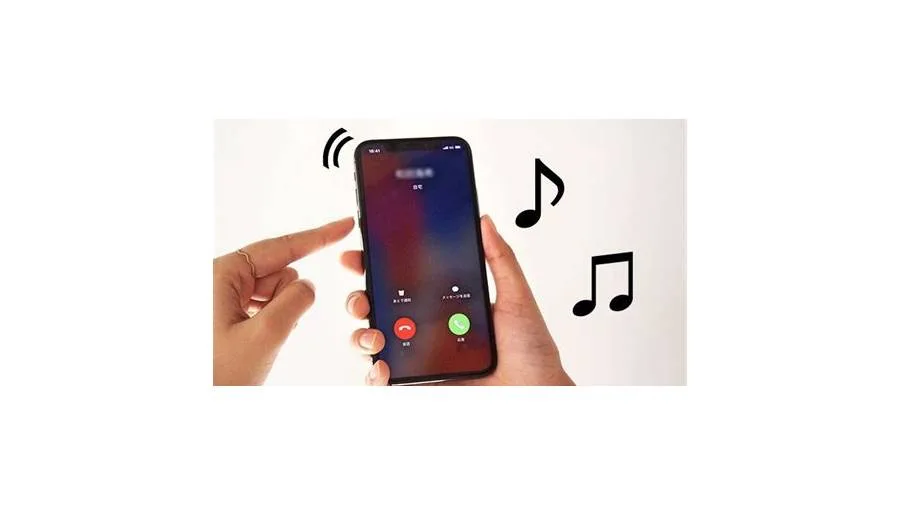
まずはiPhoneの最も基本的なサウンド変更手順を確認しましょう。Appleが提供する標準サウンドライブラリには、長年親しまれてきたクラシックな音源から、最新iOSで刷新されたモダンなトーンまで多彩なプリセットが用意されています。
電話の着信音だけでなく、メッセージやメール、カレンダーの通知音も同じ階層から一括して変更可能です。設定手順は以下の通り、わずか数タップで完了します。
- ホーム画面から「設定」アプリを開く。
- メニュー一覧から「サウンドと触覚」をタップ。
- 「サウンドと触覚のパターン」セクションにある「着信音」を選択。
- 一覧から好みのサウンドをタップして試聴し、チェックを入れる。
iPhone通知音変更を行いたい場合も、同じ「サウンドと触覚」画面内にある「メッセージの着信音」「新着留守番電話」「新着メール」などから個別にトーンを指定できます。また、バイブレーションの振動パターンも同画面最上部の「触覚」から独自のリズムを作成・割り当てることが可能です。
【無料&PC不要】GarageBand着信音作成で好きな曲を自作する裏ワザ
「市販の楽曲や動画の音源を着信音にしたいが、有料購入は避けたい」というユーザーに最適なのが、Apple純正の無料音楽制作アプリ「GarageBand」を利用した裏ワザです。この手法を使えば、PCやiTunesを経由することなく、iPhone単体でiPhone着信音好きな曲を30秒の着信音ファイルとしてシステムに直接登録できます。
事前に着信音にしたい音声ファイル(DRMフリーのMP3やAAC、画面収録した動画から抽出した音声など)を「ファイル」アプリ内に保存しておき、以下のステップに沿って操作を進めてください。
- GarageBandを起動:App Storeから「GarageBand」をインストールして開き、「TRACKS」タブから「AUDIO RECORDER」を選択。
- トラック画面へ切り替え:画面左上の「トラックアイコン(レンガのような四角いボタン)」をタップしてタイムライン表示にする。
- 小節数の拡張:画面右上の「+」アイコンをタップし、「セクションA」の小節数を「自動」または「30小節」程度に広げる。
- 音源の読み込み:画面右上の「ループアイコン」をタップし、「ファイル」タブから「“ファイル”から項目をブラウズ」を選択して使用したい楽曲を指定。タイムライン上へドラッグ&ドロップする。
- 30秒以内にトリミング:iPhoneの着信音上限である30秒以内になるよう、波形データの端をドラッグしてサビなどの使いたい箇所を切り抜く。
- プロジェクトの書き出し:画面左上の「下向き三角(マイソング)」をタップして保存。保存されたプロジェクトを長押しし、メニューから「共有」>「着信音」を選択する。
- システムへ登録:着信音の名前を入力して「書き出し」をタップ。「輪郭音を…」というダイアログが出たら「着信音として使用…」を選べば、標準着信音として即座に反映される。
この手順を踏むことで、外部ソフトによる煩雑な着信音m4r変換作業を完全にスキップし、内部処理だけでシステム領域にiPhone着信音自作ファイルを配置できます。
【手法比較】iPhone着信音の追加ルート徹底検証|無料自作 vs 公式購入 vs PC同期
iPhoneに着信音を追加する方法は、GarageBandを用いた無料自作以外にも、公式の「iTunes Store」からの購入や、PC(Mac/Windows)の「iTunes / Finder」を用いたファイル同期など複数のルートが存在します。それぞれのメリット・デメリットと推奨環境を下表にまとめました。
| 追加手法 | 費用・必要機材 | 作業の手間・制限 | 編集部の見解・評価 |
|---|---|---|---|
| GarageBand自作 | 完全無料 iPhone単体で完結 |
初期操作にやや慣れが必要(所要時間約3〜5分) | コストパフォーマンス最強。好きなサビをピンポイントで切り出せるため最もおすすめ。 |
| iTunes Store購入 | 約150円〜255円/曲 iPhone単体で完結 |
購入ボタンを押すだけで即反映(所要時間10秒) | タイム・イズ・マネーを重視する人向け。加工の手間はないが楽曲ラインナップに偏りあり。 |
| PC経由同期(iTunes/Finder) | 無料(手持ち音源) PC(Mac/Win)+ケーブル |
m4r形式へのリネームとドラッグ&ドロップが必要 | PC管理に慣れている人には明快だが、近年のワイヤレス環境においてはやや煩雑。 |
手軽さを最優先し、公式の着信音購入方法を選びたい場合は、「設定」>「サウンドと触覚」>「着信音」>「着信音トーンストア」をタップしてiTunes Storeにアクセスし、試聴した上で購入処理を行えば即座にライブラリへ反映されます。
【応用編】連絡先ごとの個別設定とLINE着信音の連携術
家族、恋人、あるいは業務上の重要人物からの連絡を画面を見ずに識別したい場合、着信音個別設定iPhoneの機能を活用するのが鉄則です。相手ごとに専用のトーンを割り当てておくことで、プライベートとビジネスの心理的スイッチを瞬時に切り替えることができます。
連絡先ごとの個別着信音設定手順
- 「連絡先」アプリ(または「電話」アプリの「連絡先」タブ)を開く。
- 個別設定したい相手の名前をタップし、画面右上の「編集」を押す。
- 画面をスクロールし、「着信音」の項目をタップ(デフォルトでは「デフォルト」に設定されている)。
- その連絡先専用に鳴らしたいサウンド(自作音源も選択可能)を指定し、右上の「完了」を押す。
- 編集画面に戻ったら、再度右上の「完了」をタップして保存する。
LINE着信音iPhone設定の最新事情
通話の主軸がキャリア通話からLINEへと移行した現在、LINE着信音iPhone設定のカスタマイズ要望も非常に多くなっています。LINEアプリ単体での設定は以下の仕様となっています。
- 通知音(メッセージ受信音):LINE内の「設定(歯車マーク)」>「通知」>「通知サウンド」からLINEプリセットのトーンに変更可能(※端末内のオリジナル音源への差し替えはiOSの仕様上非対応)。
- 着信音(音声通話の呼出音):LINE内の「設定」>「通話」>「着信音」から設定。デフォルトの「木琴」などのほか、「LINE MUSIC」の有料プラン(または無料枠の月1回変更機能)と連携させることで、邦楽・洋楽のヒットナンバーをLINEの着信音として鳴らすことが可能です。
【トラブル解決】iPhone着信音鳴らない理由と即効チェックリスト
「着信音を設定したはずなのに音が鳴らない」「特定の相手からかかってきた時だけ無音になる」という現象は、故障ではなく設定の組み合わせによって生じるケースが大半です。iPhone着信音鳴らない理由として現場で最も多く報告される5大原因とチェックポイントを整理しました。
- 本体左側面の消音スイッチ / アクションボタンの確認:
物理的な消音スイッチ(オレンジ色のバーが見えている状態)や、アクションボタンで「消音モード」が有効になっていると着信音は鳴りません。 - 「集中モード(おやすみモード)」の意図しない作動:
コントロールセンターを開き、三日月マークなどの集中モードがオンになっていないか確認してください。「設定」>「集中モード」から、特定の時間帯に自動起動するスケジュール設定が組まれていないかも点検が必要です。 - 着信音量の独立設定(「ボタンで変更」のトラップ):
「設定」>「サウンドと触覚」にある「ボタンで変更」がオンになっていると、動画視聴中に下げた音量がそのまま着信音量にも連動してしまい、知らぬ間にゼロになっている事故が多発します。「ボタンで変更」はオフにして、スライダーで固定音量を設定しておくのが安全です。 - 「不明な発信者を消音」機能の有効化:
「設定」>「電話」>「不明な発信者を消音」がオンになっていると、連絡先に未登録の電話番号からの着信は一切音が鳴らず、直接留守番電話や履歴へ送られます。業務利用などで新規の着信を受ける必要がある場合は必ずオフにしておきましょう。 - Bluetooth機器(イヤホン・カーナビ)への音声ルーティング:
ワイヤレスイヤホンをケースにしまい忘れている場合や、車載Bluetoothと接続されたままになっていると、着信音はiPhone本体ではなく外部デバイス側で鳴動してしまいます。
【実態検証】利用者の生の声と現場目線で見えたリアル
SNSや知恵袋、コミュニティフォーラムを定点観測すると、着信音設定に関して多くのユーザーがつまずく共通のポイントが浮き彫りになってきます。
特に顕著なのが「Apple Musicのサブスクリプションでダウンロードした楽曲を着信音に設定しようとして失敗する」というケースです。Apple Musicで配信されているストリーミング楽曲には強固なDRM(デジタル著作権管理)保護が施されており、GarageBandに読み込ませようとしても著作権制限によって弾かれます。この仕組みを理解していないユーザーが「裏ワザが使えない」と誤認する事態が後を絶ちません。
自作音源を作成する際は、CDからリッピングした音源、iTunes Store等で購入したDRMフリーの音源、あるいは著作権フリーの配信素材を用意することが前提条件となります。
【プロの結論】おすすめできる人・慎重になるべき人の判断基準
着信音のカスタマイズは個性の表現として魅力的ですが、利用シーンに応じた適切なアプローチが大切です。
- 自作設定が向いている人:
- 他人の着信音と絶対に被りたくない人
- 楽曲の特定のサビやイントロ、ゲームのSEなどピンポイントな音源にこだわりたい人
- アプリの基本操作やファイル管理に抵抗がない人
- 公式ストア購入またはプリセット推奨の人:
- 設定に数分以上の時間をかけたくないタイムパフォーマンス重視の人
- スマートフォンのファイル操作やトリミング作業が苦手なデジタルライト層
- ビジネスシーンでの利用がメインで、無難かつ高品位なサウンドを求めている人
【着信音設定iPhone】に関するよくある質問(FAQ)
Q1:GarageBandで自作した着信音を削除したい場合はどうすればいいですか?
A1:「設定」>「サウンドと触覚」>「着信音」を開き、一覧に表示されている自作着信音を左へスワイプすると「削除」ボタンが現れます。タップするだけでシステムから完全に消去できます。
Q2:Apple Musicで聴いている好きな曲を着信音にすることはできますか?
A2:サブスクリプション(定額聴き放題)提供の音源はDRM保護されているため、直接着信音に変換することはできません。着信音化したい場合は、iTunes Storeで楽曲または着信音トーンを単品購入するか、CD音源等から取り込む必要があります。
Q3:着信音の長さは何秒まで設定できますか?長すぎるとどうなりますか?
A3:iPhoneの着信音は最大40秒(推奨は30秒以内)と規定されています。40秒を超えるファイルを指定した場合、システム側で自動的に先頭部分のみ切り詰められるか、書き出し時にエラーが発生するため、事前に30秒前後にトリミングしておくことが肝要です。
まとめ:今後の動向と失敗しないための判断基準
iPhoneの着信音設定は、基本のプリセット変更から「GarageBand」を駆使した無料自作術、個別連絡先ごとの最適化まで、仕組みさえ理解してしまえば誰でも直感的にコントロール可能です。
他人の着信音と混同してストレスを感じていた方は、ぜひ本稿で解説した手順を実践し、自分だけの快適でスマートなサウンド環境を構築してみてください。