パソコンのキーボードが突然反応しなくなったとき、画面には文字が打てず、パスワード入力も検索もままならない状況に焦りを覚える人は少なくない。昨日まで普通に使えていたキーボードが翌朝には沈黙する——この現象は決して珍しいものではなく、原因は水濡れや帯電といったハードウェア側の要因から、アプリケーションの不具合、USB・Bluetooth接続の認識トラブル、Windows11やMacの設定変更まで多岐にわたる。
本稿では、パソコンサポートの現場で蓄積されてきた知見と、報道各社・情報サイトが公開する対処法のデータを突き合わせ、環境別に「今日すぐ試せる手順」を整理した。加えて、掃除や接点の確認、外付けキーボードによる切り分け、修理か買い替えかの判断基準までを実践的に解説する。
【原因分類】キーボードが反応しないのはなぜ?水濡れ・帯電・アプリ・接続の4大要因を整理
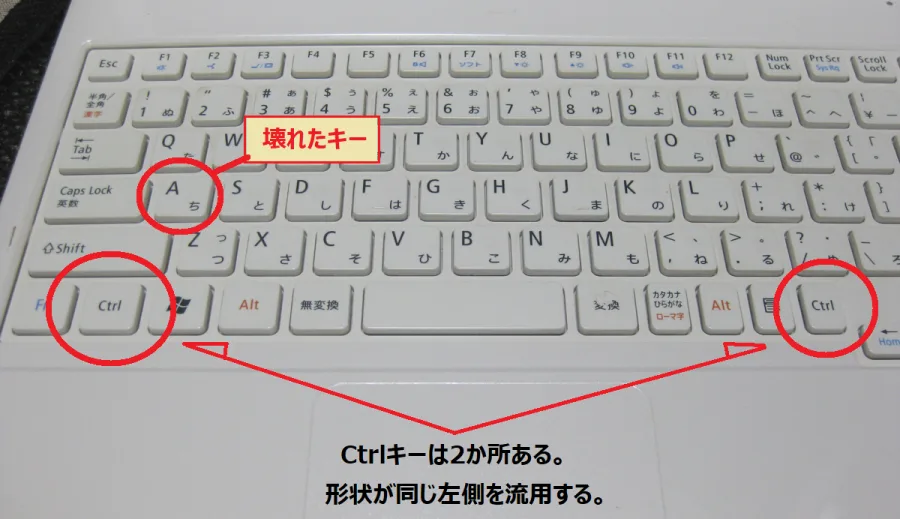
パソコンのキーボードが反応しない事象を調査すると、原因は大きく4つの系統に分類できる。第一は水分や異物による物理的故障、第二は静電気の蓄積による帯電、第三はOSやアプリケーション側の不具合、第四はUSBやBluetoothといった接続インターフェースの認識トラブルである。
Web情報を集約したノートパソコン向けの対処法によると、キーボードが反応しない原因として水濡れ、アプリケーション不具合、帯電の3点が代表例として挙げられており、それぞれに対応する処置と機械的な故障の確認方法が紹介されている。特に帯電は見落とされやすく、放電作業だけで入力が復帰するケースが報告されている点は覚えておきたい。
また、Windows11でキーボードが反応しない状況を解説するサポート系メディアは、「昨日まで普通に使えていたキーボードが急に反応しなくなると、パスワード入力や検索もできなくなる」と指摘し、パソコン本体の故障との切り分けが重要であるとしている。突然使えなくなった場合は、ソフトウェア的な要因が半数を占めるというのが現場の実感だ。
【環境別・早見表】Windows11・Mac・USB・Bluetoothの症状と主な対処法を一覧比較
原因の見当をつけるには、利用環境ごとの症状の出方と有効な対処法を対照で把握するのが近道だ。以下の表は、Windows11、Mac、USB接続、Bluetooth接続の4環境について、代表的な症状と最初に試すべき処置を整理したものである。
| 環境・接続 | 代表的な症状 | 最初に試す対処 | 次に確認する項目 |
|---|---|---|---|
| Windows11(内蔵・USB共通) | 突然入力できない、一部キーだけ反応しない | 再起動とUSBの抜き差し | デバイスマネージャーのドライバ確認、フィルターキー機能の設定 |
| Mac | キー入力が無反応、特定キーが効かない | Bluetoothの再ペアリング、再起動 | キーボード設定の修復、セーフモードでの動作確認 |
| USBキーボード | 認識しない、デバイス未検出 | 別のUSBポートに差し替え | 他PCでの動作確認、ケーブル断線の有無 |
| Bluetoothキーボード | 接続できない、ペアリングが切れる | 電源再投入と再ペアリング | 電池残量、OS側のBluetooth設定、干渉源の排除 |
この表の使い方はシンプルだ。まず自分が該当する環境の行を確認し、左から順に処置を試す。USBキーボードが認識しない場合は、ポートの差し替えだけで復旧する例が多く、Bluetoothキーボードが接続できない場合は電池残量と再ペアリングが鉄板の初動となる。
【Windows11】キーボードが入力できないときの復旧手順——再起動・ドライバ・フィルターキー
Windows11でキーボードが反応しない場合、最初に行うべきは再起動である。ライフハッカー・ジャパンの解説によれば、入力できる状態に戻すには原因を特定したうえで、再起動したりキーボードのUSBを抜き差ししたりする対処法が有効とされている。一時的なドライバの読み込み失敗やアプリのハングアップは、再起動で解消するケースが少なくない。
再起動で改善しない場合は、デバイスマネージャーでキーボードのドライバ状態を確認する。該当デバイスに警告マークが付いている場合は、ドライバの削除と再インストールを試す。また、一部のキーだけ反応しない、あるいは特定の操作が意図しない動作になる場合は、フィルターキー機能の設定がオンになっていないかを確認したい。この機能は長押しを無効化するため、設定次第で入力の挙動が変わる。
加えて、突然使えない状態が続く場合は、高速スタートアップの無効化や、周辺機器をすべて外した状態での起動も有効だ。Windows11の更新プログラム適用直後に症状が出た場合は、更新のロールバックも選択肢に入る。これらの手順はあくまでソフトウェア側の切り分けであり、改善しない場合はハードウェアの故障を疑う段階に進む。
【ノートパソコン】内蔵キーボードが反応しないときの帯電放電・掃除・接点の確認手順
ノートパソコンの内蔵キーボードが反応しない場合、まず疑うべきは帯電である。静電気が蓄積することでキーボードの制御回路が正常に動作しなくなる現象で、バッテリーとACアダプターを外し、電源ボタンを長押しして放電させる作業で改善することがある。メーカーのサポート情報でも、放電作業は基本の初動手順として案内されている。
帯電放電で復旧しない場合は、キーボード周辺の掃除と接点の確認を行う。キーの隙間に溜まったホコリや髪の毛、飲み物の飛沫などが接点の接触不良を引き起こすことがある。圧縮空気やエアスプレーで隙間の異物を除去し、必要に応じてキートップを外して清掃する。ただし、ノートパソコンのキートップは構造が繊細なため、無理に外すと破損につながる点には注意したい。
水濡れの履歴がある場合は事情が異なる。水分が基板に達すると腐食が進行し、一部のキーだけ反応しない、あるいは時間差で症状が拡大するケースがある。水をこぼした直後は電源を切って乾燥させるのが原則だが、腐食が進んだ場合は修理が必要となる。掃除と放電を試しても改善しない場合は、内蔵キーボードの故障として修理や外付けキーボードの併用を検討する段階だ。
【USB・Bluetooth】外付けキーボードが認識しない・接続できないときの切り分け術
外付けキーボードのトラブルは、切り分けの手順が明確である。USBキーボードが認識しない場合は、まず別のUSBポートに差し替える。前面と背面、USBハブ経由と直挿しなど、接続経路を変えるだけで認識する例は多い。それでも改善しない場合は、別のパソコンに接続して動作を確認する。他機で正常に動けばパソコン側の問題、動かなければキーボード側の故障と判断できる。
Bluetoothキーボードが接続できない場合は、電池残量の確認と再ペアリングが基本となる。OS側のBluetooth設定を一度オフにしてからオンに戻す、登録済みデバイスを削除して再登録する、といった手順で接続が復帰するケースが報告されている。周辺に無線LANルーターや他のBluetooth機器が多い環境では電波干渉が起きるため、設置場所の見直しも有効だ。
外付けキーボードの切り分けは、ノートパソコン内蔵キーボードの故障判定にも役立つ。外付けキーボードで正常に入力できれば、パソコン本体のOSやドライバに問題はなく、内蔵キーボード固有の不具合である可能性が高い。逆に外付けでも反応しない場合は、OS側の設定やドライバ、あるいはUSBコントローラーの異常を疑うことになる。
【故障か買い替えか】キーボード修理と買い替えの判断基準——水濡れ故障と修理費用の見極め
各種の対処法を試しても改善しない場合、次に迫られるのが修理か買い替えかの判断である。ノートパソコンの内蔵キーボードの修理は、キーボードユニットの交換が中心となり、機種によっては本体の分解が必要になるため費用と期間がかさむ。保証期間内であればメーカー修理が優先だが、水濡れによる故障は保証対象外となることが一般的だ。
判断の目安として、外付けキーボードで問題なく運用できるのであれば、すぐに修理に踏み切る必要はない。デスクトップ用途が中心であれば、外付けキーボードの併用は現実的な選択肢となる。一方、持ち運びを前提とするノートパソコンで内蔵キーボードが使えない状態は利便性を大きく損なうため、修理費用と本体の残存価値を天秤にかけて判断することになる。
水濡れ故障の場合は、腐食の進行により後から基板障害が広がる可能性がある。応急処置で一時的に動いても、根本的な修理が必要になるケースは多い。修理見積もりが本体価格の相当割合に達する場合は、買い替えを視野に入れたほうが合理的だ。逆に、帯電やドライバ不具合などソフトウェア的要因であれば、費用をかけずに復旧できるため、まず切り分けを徹底することが賢明である。
【パソコンキーボード反応しない】に関するよくある質問(FAQ)
Q1:キーボードが突然使えないとき、最初に何をすればいいですか?
A1:まずパソコンを再起動し、USBキーボードであれば抜き差しを行ってください。ライフハッカー・ジャパンも再起動とUSBの抜き差しを基本の対処法として挙げており、この2つで改善するケースが多く報告されています。
Q2:一部のキーだけ反応しないのは故障ですか?
A2:一部キーだけの不調は、接点の汚れやフィルターキー機能の設定、水分による腐食などが原因として考えられます。まず掃除と設定確認を行い、改善しない場合はハードウェア故障の可能性が高いと判断してください。
Q3:Bluetoothキーボードが接続できないときの対処法は?
A3:電池残量を確認し、OS側のBluetoothを一度オフにしてからオンに戻し、登録済みデバイスを削除して再ペアリングしてください。それでも改善しない場合は、電波干渉を避けるため設置場所を変えることも有効です。
まとめ:今後の動向と失敗しないための判断基準
パソコンのキーボードが反応しないトラブルは、原因を4系統に分けて切り分けることで、ほとんどのケースで対処の方針が立つ。再起動と抜き差し、帯電放電、ドライバと設定の確認、外付けキーボードによる切り分け——この順序で試すことで、不要な修理や買い替えを避けられる可能性が高まる。
2026年現在、ノートパソコンの薄型化とキーボードの静音化が進む一方で、接点の繊細化や帯電トラブルの報告は続いている。日頃からキーボード周辺の清掃を心がけ、水濡れを避けることが予防策となる。症状が改善しない場合は、修理費用と本体の残存価値、外付けキーボードでの運用可否を冷静に比較し、判断することが失敗しないための基準だ。