iPhoneの新モデル登場や通信キャリアの乗り換えに伴い、避けて通れない一大作業がスマートフォンのデータ移行です。Appleが開発するiOS端末同士であれば、端末同士を近づけるだけのクイックスタートによって大半のデータが瞬時に移行できるようになりました。しかし、国内の生活インフラとして完全に定着しているLINEに関しては、端末標準の移行機能だけに頼り切ると、思わぬ落とし穴にはまる利用者が後を絶ちません。
最大の懸念点は、家族や友人との大切なメッセージのやり取りや写真、連絡先グループが一瞬で消失してしまう「引き継ぎ失敗事故」です。LINE公式の仕様変更により、現在では「かんたんQRコード」を使った引き継ぎをはじめとする多様な手段が用意されています。それでも、事前のバックアップ不備や認証トラブルによるトーク履歴の消失トラブルは今なお頻発しています。大切なデータを1文字も失うことなく、新しいiPhoneへシームレスに環境を移すための検証結果と確実な手順を体系的にお届けします。
【事前準備】移行直前に絶対確認すべきアカウント登録情報とパスワード再設定
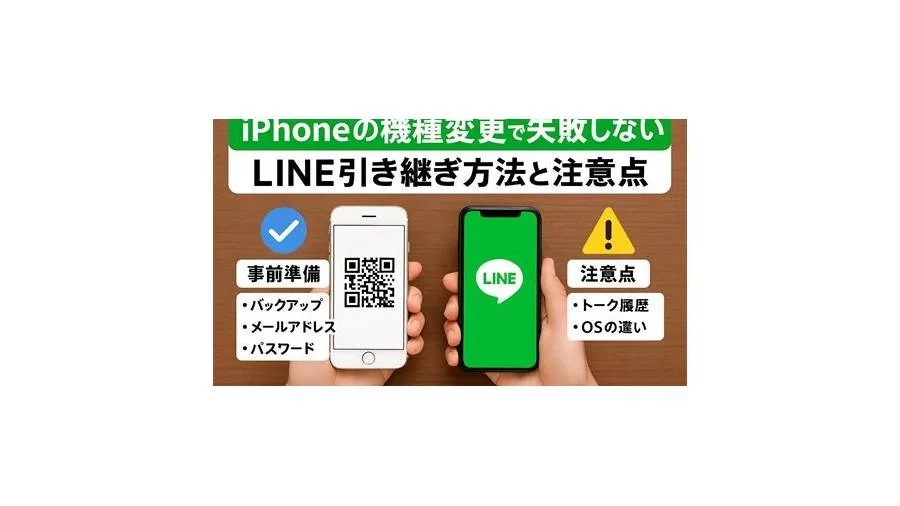
LINEの引き継ぎでトラブルに直面する人の大半は、旧端末での「事前準備不足」が引き金になっています。新端末を手に入れて浮き立つ気持ちを抑え、まずは旧端末が手元で正常に動作しているうちに、登録されている基本ステータスを総点検する必要があります。
真っ先に確認すべき項目は、LINEアプリ内の「設定(歯車マーク)> アカウント」に登録されている3大要素、すなわち「電話番号」「メールアドレス」「パスワード」です。特に長年同じ端末を使い続けてきたユーザーの場合、初期設定時に登録したメールアドレスがすでに解約済みのキャリアメール(@docomo.ne.jpや@softbank.ne.jpなど)のまま放置されていたり、パスワードの記憶が曖昧になっていたりするケースが非常に目立ちます。
パスワードが不明な場合は、旧端末が使える状態のまま「設定 > アカウント > パスワード」から即座に再設定を行ってください。画面ロック解除(Face IDやパスコード)を通過すれば、現在のパスワードを入力することなく新しいパスワードの上書き設定が可能です。また、機種変更と同時に電話番号が変わる場合や、別キャリアへのMNPで番号のみ引き継ぐ場合など、利用形態に応じた登録情報の最新化が最初の防波堤となります。
【データ保全の核心】トーク履歴のiCloudバックアップと写真・アルバムの保持実態
「新端末でログインしたら友だちリストは戻ったが、トーク画面が真っ白になった」という悲劇を防ぐ鍵は、トーク履歴のバックアップ構造を正確に理解することにあります。iOS版LINEにおける全トーク履歴の復元は、Appleが提供するクラウドストレージ「iCloud Drive」を介して行われます。
バックアップを確実に成功させるには、iPhone本体の「設定 > ユーザー名(Apple Account) > iCloud」において、「iCloud Drive」および「LINE」の同期トグルがオンになっていることを確認した上で、LINEアプリ内の「設定 > トークのバックアップ」を開きます。「今すぐバックアップ」を手動でタップし、バックアップ完了日時が現在時刻に更新されたことを必ず目視してください。バックアップ用の6桁のPINコード設定を求められた場合は、復元時に必須となるため忘れない番号を確実に控えておく必要があります。
一方で、トークルーム内でやり取りされた「写真や動画、ファイル」の保持には仕様上の注意が大切です。トーク内の画像や動画は一定期間が経過するとサーバー側の保存期間が終了し、iCloudバックアップにも含まれなくなります。絶対に手元に残したい重要な画像は、事前に「アルバム」機能に保存するか、端末の「写真」アプリへ個別にダウンロード保存しておくのが安全です。アルバムやKeep機能に格納されたデータはアカウント情報自体に紐付いているため、アカウントの引き継ぎが正常に完了すれば、自動的に新端末へそのまま引き継がれます。
【移行方式の徹底比較】かんたんQRコード・クイックスタート・従来手順の違い
現在、iPhoneからiPhoneへの機種変更において選択できるLINEの引き継ぎ方法は主に3通り存在します。それぞれの特徴、移行可能なデータ範囲、所要時間を整理した比較表が以下となります。
| 移行方式 | 事前バックアップの要否 | 引き継げるトーク履歴の期間 | 手順の難易度と所要時間 | 適した利用シーン |
|---|---|---|---|---|
| かんたんQRコード移行 | 全期間なら必須(直近14日なら不要) | バックアップあり:全期間 バックアップなし:直近14日間 |
極めて手軽(約3〜5分) | 新旧iPhoneが両方手元にあり、すぐに操作できる場合 |
| クイックスタート連動 | 必須(推奨) | iCloudバックアップに基づく全期間 | 標準的(iPhone初期設定と同時進行) | iPhone全体の丸ごとデータ移行と同時に進めたい場合 |
| パスワードログイン方式 | 必須 | iCloudバックアップに基づく全期間 | やや慎重を要する(約5〜10分) | 旧端末が下取り等で手元にない、または電話番号変更時 |
比較表から明らかな通り、最も手軽で失敗が少ない選択肢は「かんたんQRコード」を用いた移行です。旧端末の画面に表示させた専用QRコードを新端末のカメラでスキャンするだけで、複雑なログイン情報の入力やSMS認証の手間を大幅に省略できます。
ただし、ここで多くの利用者が勘違いしやすい落とし穴があります。「QRコードを使えばバックアップが一切不要」という言説は、「直近14日間のトーク履歴しか引き継げない」という制限付きの仕様を指しています。数カ月前や数年前のメッセージ、思い出の記録をすべて新iPhoneへ持ち越すためには、QRコードを利用する場合であっても、前述の「iCloudバックアップ」を直前に完了させておくことが不可欠な条件です。
【実践ステップ】失敗しないかんたんQRコード移行と2段階認証の正しい突破法
準備が整ったら、新旧2台のiPhoneを並べて実際の移行作業へ進みます。具体的な操作手順は以下の通り、極めてシンプルかつ論理的に設計されています。
まず新iPhoneの初期設定を完了させ、App Storeから最新版のLINEアプリをインストールして起動します。ウェルカム画面で「ログイン」をタップし、提示されるログイン手段の中から「QRコードでログイン」を選択します。画面上に「QRコードをスキャン」が表示されたら、新端末を構えます。
続いて旧iPhoneのLINEを立ち上げ、「設定 > かんたんQRコード引き継ぎ」を選択して画面上に移行用QRコードを表示させます。新端末のカメラでこのコードを読み取ると、旧端末側に「ご自身のアカウントですか?」というセキュリティ確認通知が表示されます。ここで「はい、自分です」をタップし、旧端末のパスコードまたはFace IDによる生体認証を通過させます。
旧端末での認証が完了すると、新端末側に「トーク履歴を復元」という画面が表示されます。事前に設定した6桁のバックアップ用PINコードを入力することで、iCloud上に保管されていた全トーク履歴のダウンロードが開始されます。万が一、電話番号が変更になる場合やセキュリティレベルの高いアカウント設定を行っている場合は、「設定 > アカウント引き継ぎ」のトグルをオンにしてから36時間以内に作業を行うことで、2段階認証のブロックを回避してスムーズな移行が実現します。
【トラブルシューティング】「トークが復元できない」「引き継ぎ失敗」の原因と対処法
細心の注意を払っていても、予期せぬエラーに遭遇することがあります。LINEの引き継ぎ現場で最も報告件数が多いトラブル事例と、その技術的要因に基づく解決策をまとめました。
もっとも深刻なのが、「新端末でiCloudからのトーク履歴復元画面がスキップされてしまい、復元できない」というトラブルです。この原因のほとんどは、新端末側で旧端末と同じApple Account(Apple ID)にサインインしていない、あるいは新端末側の「設定 > iCloud」でiCloud Driveが有効化されていないことに起因します。もし復元せずに初期画面まで進んでしまった場合は、焦ってメッセージを送信せず、即座に新端末のLINEアプリをアンインストールして再インストールを行い、最初から引き継ぎ作業をやり直すことで復元画面を再呼び出しできます。
次いで多いのが、引き継ぎ作業中のネットワーク切断やタイムアウトです。数GB規模の大容量トークデータを移行する場合、通信キャリアのモバイル通信では帯域制限やパケットロスによるエラーが発生しやすくなります。引き継ぎ作業は必ず、通信が安定した高速な自宅Wi-Fi環境で行い、新旧両端末を十分に充電した状態で実行することが鉄則です。
まとめ:今後の動向と失敗しないための判断基準
iPhoneの進化とともに、データ移行のUXは年々シンプルかつ強固なものへと洗練されてきました。かつて主流だった複雑なメールアドレス認証や設定項目の手動切り替えは「かんたんQRコード」の普及によって過去のものとなり、現在では端末間通信とクラウドバックアップのハイブリッド方式が標準的な安全基準となっています。
確実な移行を実現するための唯一の判断基準は、「自動化された仕組みを過信せず、自らの手で事前バックアップと登録情報の確認を済ませたか」という1点に尽きます。新旧端末が手元にある環境さえ整っていれば、正しい順序を守ることでデータ喪失の危険性は完全に排除できます。日々のコミュニケーションの軌跡を確実に未来の新端末へ受け継ぐためにも、機種変更当日は焦らず、丁寧な事前確認から作業をスタートさせてください。
【iPhone機種変更時のLINE引き継ぎ】に関するよくある質問(FAQ)
Q1:iPhone同士ならクイックスタートを使えばLINEも自動的に引き継がれますか?
A1:完全には自動化されません。クイックスタートによってアプリ本体の配置や基本設定はコピーされますが、LINEを開いた後にアカウント認証およびトーク履歴の復元操作を手動で行う必要があります。事前のiCloudバックアップを怠ったまま進めるとトークが消去される恐れがあるため注意が必要です。
Q2:電話番号が変わる場合の機種変更では手順はどう変わりますか?
A2:電話番号が変わる場合は、旧端末が手元にあるうちにLINEの「設定 > アカウント引き継ぎ」をオンにしておきます。新端末側で新しい電話番号を入力し、SMSに届く認証番号を入力した後、「アカウントを引き継ぐ」を選択して以前登録していたメールアドレスとパスワードで認証を行ってください。
Q3:トーク履歴のバックアップが途中でエラーになり完了しません。どうすれば良いですか?
A3:主な原因はiCloudストレージの空き容量不足、または不要な大容量データの蓄積です。iPhoneの「設定 > Apple Account > iCloud」で空き容量を確認してください。容量に余裕がある場合は、LINEアプリ内の「設定 > トーク > データの削除」から一時キャッシュデータを削除し、Wi-Fiを再接続した上で再試行すると改善します。