ある日突然、パソコンを操作している最中に画面全体の表示やアプリアイコン、文字が不自然に巨大化してしまい、作業が進まなくなって戸惑うケースが後を絶ちません。マウスの意図せぬスクロールやキーボードの誤打、あるいはOSアップデート後の解像度設定のズレなど、日常的なトラブルの中でも特に遭遇率が高い現象です。
突然の表示崩れに「ウイルスに感染したのではないか」「壊れたのでは」と不安を募らせるユーザーも少なくありません。しかし、その多くはキー入力の組み合わせやディスプレイの標準機能に起因するものです。本稿では、画面が拡大してしまった際の根本的な原因と、手元の操作だけで即座に元の比率へ戻すための実践的な修復手順を解説します。
【突然のトラブル】パソコンの画面が大きくなった主な背景と原因の全貌
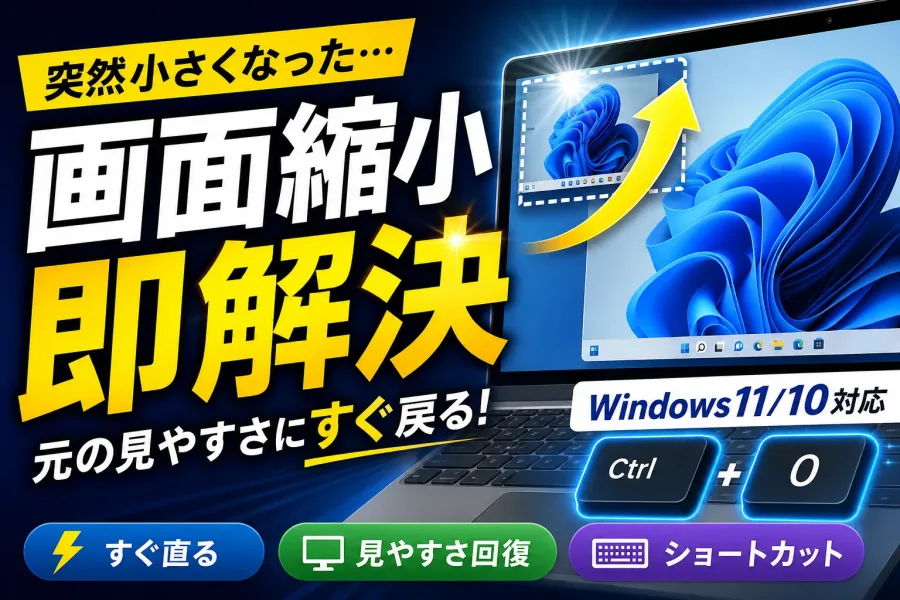
パソコンの表示サイズが意図せず変化してしまうトラブルには、大きく分けて「特定のアプリ・Webブラウザのみが拡大しているケース」と「デスクトップやタスクバーを含むOS全体が拡大しているケース」の2パターンが存在します。
日常の作業中に最も頻発するのが、ブラウザ閲覧時のズーム誤操作です。文書作成やネットサーフィン中にCtrlキーを押しながらマウスのホイールを前方へ転がしてしまうと、Web表示が即座に拡大されます。また、キーボードの「Ctrlキー」と「プラスキー(+)」を無意識に同時押ししてしまい、気づかないうちに200%や300%までスケールアップしてしまう事例も数多く報告されています。
一方、タスクバーや起動直後のアイコンまで極端に大きくなっている場合は、OS側の「拡大/縮小(DPIスケーリング)」が変更されたか、グラフィックドライバの更新や外部モニターの接続・切断に伴って画面解像度が低解像度(例:800×600ドットなど)に強制切り替えされたことが直接的な要因です。
【即座に復旧】1秒で元に戻すキーボードショートカットとマウス操作
ブラウザやデスクトップアイコンのみが拡大している場合、複雑な設定画面を開くことなく、手元のキーボードとマウス操作だけで元の100%表示に戻すことができます。主要な修復コマンドを状況別に把握しておくと、慌てることなく瞬時に対処可能です。
Google ChromeやMicrosoft Edgeなどの主要ブラウザで文字や画像が大きくなった際は、「Ctrl」キーを押しながら「0(数字のゼロ)」キーを1回押してください。このショートカットを実行するだけで、現在のズーム倍率が即座にデフォルト値(100%)へリセットされます。また、微調整を行いたい場合は、「Ctrl」キーを押しながらマウスホイールを手前(下方向)へ回すことで、段階的に縮小させることが可能です。
Mac環境を利用している場合は、Ctrlキーを「Command(cmd)」キーに置き換えて操作します。「Command + 0」で標準サイズへのリセット、「Command + マイナス(-)」で表示倍率を段階的に下げることが可能です。また、macOS独自のズーム機能が誤作動している場合は、「Option + Command + 8」を入力することで、画面ズームのオン/オフを切り替えられます。
【Windows/Mac別】原因と復旧方法の比較一覧
発生している現象とOSの種類に応じて、適切な対処法は異なります。以下の比較表を参考に、現在の症状に一致する手順を実行してください。
| 発生している現象 | 主な原因 | Windowsでの復旧手順 | Macでの復旧手順 |
|---|---|---|---|
| ブラウザ内の文字・画像だけが大きい | ブラウザズームの誤操作 | 「Ctrl + 0」でリセット、または「Ctrl + ホイール下」 | 「Command + 0」でリセット、または「Command + -」 |
| デスクトップのアイコンだけが大きい | デスクトップ表示スケールの誤変更 | デスクトップ上で「Ctrl + ホイール下」、または右クリック「表示」から中アイコンを選択 | デスクトップで右クリック「表示順序」→「表示オプションを表示」からアイコンサイズ調整 |
| タスクバーや全画面が極端に拡大・粗い | ディスプレイ解像度の低下 | 設定 > システム > ディスプレイから「解像度」を推奨値に変更 | システム設定 > ディスプレイから「解像度」をデフォルトに変更 |
| 画面の一部が虫眼鏡のように拡大される | OS標準のアクセシビリティ拡大鏡が起動 | 「Windowsロゴ + Esc」で拡大鏡を終了 | 「Option + Command + 8」でズームをオフ |
【根本解決】ディスプレイ設定とグラフィック設定の適正化手順
ショートカットキーで改善しない場合、OSのディスプレイ基本設定が意図せず書き換わっている可能性が高いため、コントロールパネルや設定メニューから数値を再設定する必要があります。
Windows 11およびWindows 10の場合、デスクトップの何もない場所で右クリックし、コンテキストメニューから「ディスプレイ設定」を選択します。開いた画面内にある「拡大縮小とレイアウト」の項目を確認してください。ノートPCでは125%や150%が推奨となっている場合もありますが、不自然に巨大化している場合はドロップダウンメニューから「100%」または「推奨」と記載されているパーセンテージを選択します。
あわせて「ディスプレイの解像度」の項目を確認し、末尾に「(推奨)」と記載されている最大値(例:1920×1080など)に設定されているかを検証してください。解像度が意図せず低く設定されていると、画面の作業領域が狭まり、すべてのグラフィックが引き伸ばされて粗く巨大に見える原因となります。画面表示が正常に戻ったら、変更の保持を確認して完了です。
【再発防止策】無意識の誤操作を防ぎ快適な作業環境を保つポイント
画面サイズの突発的な変化は、ノートPCに搭載されているトラックパッドのジェスチャー機能によって引き起こされるケースも目立ちます。2本指のピンチアウト(指を広げる動作)が無意識に行われると、ブラウザや作業中のドキュメントが瞬時に拡大されます。
頻繁に誤操作が発生して業務や閲覧に支障をきたす場合は、OSの設定からトラックパッドのピンチズーム感度を調整するか、あるいは機能を無効化しておくことが有効な予防策となります。また、外部ディスプレイを接続してマルチモニター環境で使用している場合、接続ケーブルの緩みやグラフィックドライバの不整合によって解像度情報が一時的に初期化される現象も確認されています。ケーブルの再接続や、グラフィックカードの最新ドライバを適用しておくことも安定稼働に寄与します。
【パソコンの画面が大きくなった】に関するよくある質問(FAQ)
Q1:ショートカットキーを押しても画面の大きさが戻らないのはなぜですか?
A1:アクティブになっているウィンドウが対象のブラウザになっていない可能性があります。一度ブラウザの余白部分を左クリックしてから「Ctrl + 0」を試してください。それでも変化がない場合は、ブラウザではなくOS全体の「ディスプレイ設定」で解像度やスケーリングが変更されている可能性が高いため、デスクトップのディスプレイ設定画面を確認してください。
Q2:画面の文字だけでなく、全体がぼやけて大きくなっている場合は故障ですか?
A2:故障ではなく、ディスプレイ解像度が適切な数値から大幅に低下している典型的な症状です。ディスプレイの出力性能に合致しない低解像度が適用されているため、グラフィックが引き伸ばされてぼやけて見えます。「ディスプレイ設定」を開き、解像度を「推奨」の値に戻すことでクリアな適正表示に復帰します。
Q3:勝手に画面の一部が拡大され、マウスを動かすと画面がスクロールしてしまいます。
A3:Windowsの標準補助機能である「拡大鏡」が起動している状態です。キーボードの「Windowsロゴキー」を押しながら「Esc」キーを押すことで、拡大鏡ツールを即座に終了させ、通常通りの画面表示に戻すことができます。
まとめ:焦らず原因を切り分け、適切な復旧操作を行おう
パソコンの画面が突如として巨大化するトラブルは、視界を塞がれ操作が難しくなるため心理的な焦りを生みがちですが、その実態はキー入力やスクロールに伴う標準機能の呼び出しがほとんどです。物理的な故障や重大なシステムエラーであるケースは極めて稀と言えます。
まずは「特定のアプリ内だけか、OS全体か」を冷静に見極め、ブラウザ等であれば「Ctrl + 0」の基本ショートカットを実行することが解決への最短ルートです。システム全体に及ぶ場合はディスプレイの解像度と拡大率を推奨値へ整えることで、元の見慣れた快適なデスクトップ環境を速やかに取り戻すことができます。