長時間のデスクワークや夜間の作業で、「画面が眩しすぎて目が痛い」「突然画面が暗くなって戻らない」「明るさバーを動かしても輝度が変わらない」といったトラブルに直面するケースは少なくありません。作業効率や目の疲労度に直結するディスプレイの輝度管理は、快適なデジタルワークスペースを維持するための最重要項目です。
本稿では、Windows 11・Windows 10およびMacにおける最新の画面輝度調整ステップを網羅しつつ、スライダーが消失するトラブルや勝手に暗くなる自動調整の解除法、外付けモニター固有の仕様までを解説します。ITサポート現場の検証データと人間工学に基づく視認性の基準をもとに、今すぐ画面環境を劇的に改善する決定打をお届けします。
【基本と即効ワザ】Windows・Macで画面の明るさを一瞬で変える操作手順
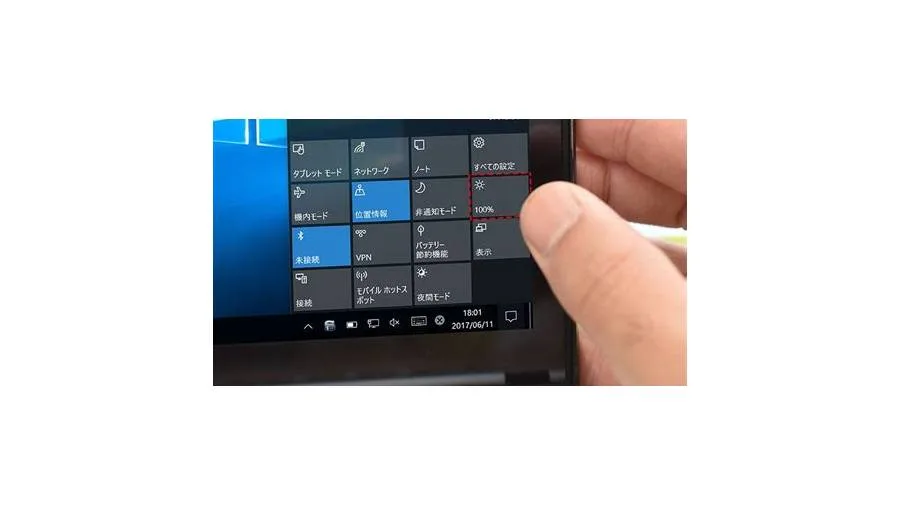
パソコンの輝度変更は、使用しているOSや端末の構造によって最短アクセス手順が異なります。まずは日常的に最も素早く輝度をコントロールできる標準的なアプローチを押さえましょう。
1. キーボード ショートカット(Fnキー)による即時変更
ノートPCの多くには、ファンクションキー列(F1〜F12)や矢印キーに「太陽のマーク」が刻印されています。多くの機種では[Fn]キーを押しながら該当のファンクションキーを押すことで、デスクトップを開くことなく瞬時に輝度を上げ下げできます。メーカー(Lenovo、Dell、HP、ASUS、富士通、NECなど)によって割り当てキーが異なるため、キートップのアイコンを確認してください。
2. Windows 11 / Windows 10のシステムUIから調整
マウス操作で直感的に調整したい場合、OSの通知領域を活用するのが最も確実です。
- Windows 11 明るさ調整:画面右下のタスクバーにある「音量・ネットワークアイコン」付近をクリックしてクイック設定(ショートカット:Windowsキー + A)を開きます。下部に表示される太陽アイコンの「明るさスライダー」を左右にドラッグして調整します。
- Windows 10の場合:画面右端の吹き出しアイコンからアクションセンター(Windowsキー + A)を展開し、下部にある輝度調整バーをスライドさせます。
3. Mac 画面の明るさ変更
macOS搭載端末(MacBookシリーズやiMac)では、最上段のファンクションキー(F1で暗く、F2で明るく)を押すだけでダイレクトに輝度が変わります。メニューバー右上にあるコントロールセンターアイコンをクリックし、「ディスプレイ」項目のスライダーをドラッグすることでも細やかな輝度調整が可能です。
なぜ動かない?パソコンの画面の明るさが調整できない決定的な原因
「設定画面を開いても輝度バーが動かない」「スライダーそのものがグレーアウトしている、あるいは消えた」というトラブルは、ITヘルプデスクにも頻繁に寄せられる相談です。パソコンの明るさが変わらない理由には、主に以下の4つの構造的要因が潜んでいます。
1. 外付けモニター特有の仕様(Windowsスライダー非表示の罠)
Microsoft公式サポート資料にも明記されている通り、デスクトップPCやノートPCにHDMI・DisplayPort等で接続した外付けモニター明るさ設定は、Windows標準の明るさスライダーからは直接制御できないケースが一般的です。外付けモニターは内部基板(OSD:オンスクリーンディスプレイ)側で輝度管理を行っているため、モニター前面や底面、背面にある物理ボタン・ジョイスティックを操作してメニューから輝度(Brightness)を変更する必要があります。
2. ディスプレイドライバーの不具合・未更新
Windows Update直後やOSアップグレード後に輝度調整バーが反応しないトラブルが発生した場合、グラフィックスドライバー(Intel Graphics、NVIDIA GeForce、AMD Radeonなど)が汎用ドライバーに置き換わっていたり、互換性が崩れていたりする可能性が極めて高くなります。
3. Windows 10で明るさスライダーが消えた現象の背景
「Windows 10 明るさスライダー消えた」と報告される事例では、モニターのデバイス認識が「汎用PnPモニター」として誤停止しているか、レジストリ内の輝度コントロールフラグが破損していることが多々あります。デバイスマネージャー上でモニターデバイスを再有効化することで解消されるケースが多数を占めます。
【徹底比較】環境・OS別の明るさ調整手段とトラブル対処データ
作業環境やデバイス構成に応じた最適なアプローチと、トラブル時の解決ルートを比較表に整理しました。
| デバイス・環境 | 基本の操作手順 | 調整できない主原因 | 効果的なトラブルシューティング |
|---|---|---|---|
| Windows 11 ノートPC | クイック設定(Win+A) / Fnキー | 自動輝度調整の作動 / ドライバー破損 | 「照明の変化に応じて明るさを自動調整」をオフ |
| Windows 10 ノートPC | アクションセンター / 設定 > システム | 汎用PnPモニター無効化 / バッテリー節約機能 | デバイスマネージャーでモニターの再認識・更新 |
| デスクトップ + 外部モニター | モニター本体の物理ボタン(OSD) | OS側の仕様(Windowsから直接不可) | DDC/CI対応ツール(Twinkle Tray等)の導入 |
| Mac(MacBook / iMac) | キーボード(F1/F2) / コントロールセンター | True Tone・環境光自動調整の干渉 | システム設定 > ディスプレイで「輝度を自動調節」をオフ |
【勝手に暗くなる現象を撃破】自動調整オフとディスプレイドライバー更新の全手順
「暗い部屋に入ると勝手に画面が暗くなり文字が見えない」「バッテリー駆動に切り替えた途端に画面が落ち込むように暗くなる」という症状は、システムの自動制御機能を適切にカスタマイズすることで解決します。
1. 画面の明るさ自動調整オフ(CABC・環境光センサーの解除)
Windows 11には、内蔵センサーで周囲の明るさを感知する機能と、表示内容に応じてコントラストと輝度を動的に変える「CABC(コンテンツ適応型明るさ制御)」が搭載されています。これが意図せぬ明るさ変動の元凶となります。
- [スタート] > [設定] > [システム] > [ディスプレイ] を開く。
- 「明るさ」の右側にある展開矢印(V字マーク)をクリック。
- 「照明が変化したときに明るさを自動的に変更する」のチェックを外す。
- 「コンテンツに基づいて明るさを最適化する」が表示されている場合は「オフ」に設定。
2. ディスプレイドライバー更新の確実なステップ
ドライバーの競合によってスライダーが消失している場合は、以下の手順でグラフィックス制御をリフレッシュします。
- スタートボタンを右クリックし、[デバイス マネージャー] を選択。
- 「ディスプレイ アダプター」を展開し、表示されたグラフィックス名(例:Intel(R) Iris(R) Xe Graphicsなど)を右クリック。
- [ドライバーの更新] > [ドライバーを自動的に検索] を実行。
- 改善しない場合は、同画面で「デバイスのアンインストール」を選択後、パソコンを再起動することで最新の標準ドライバーが自動再構築されます。
【実態検証】リモートワーク時代の目の疲れと最適な明るさのリアル
ディスプレイの輝度設定は、単なる見やすさの問題にとどまらず、オフィスワーカーの生産性と健康管理に直結しています。厚生労働省の「情報機器作業における労働衛生管理のためのガイドライン」においても、ディスプレイ画面の明るさと書類・周辺環境の照度差をできる限り小さくすることが推奨されています。
「眩しすぎる画面」がもたらす眼精疲労とVDT症候群
SNSやコミュニティサイト(5ちゃんねる、Yahoo!知恵袋など)を検証すると、「購入初期の輝度100%のまま作業を続けてひどい眼精疲労や偏頭痛を発症した」「画面を暗くしすぎると逆に文字を凝視してしまい肩こりが悪化した」という実態が多く散見されます。
人間工学的な黄金律は、「白いA4用紙をモニターの横に掲げたとき、紙の白さと画面の白背景が同じ明るさに見える状態」です。一般家庭やオフィス環境(300〜500ルクス)であれば、ノートPCの輝度バーは30%〜50%程度が最適なバランスとなります。
夜間モード(ブルーライトカット)の戦略的活用
暗所での作業や夕方以降の業務では、輝度を下げるだけでなく夜間モード ブルーライトカット機能を併用するのが効果的です。Windowsの「夜間モード」やMacの「Night Shift」をオンにすることで、画面の色温度が暖色系にシフトし、メラトニンの分泌抑制を抑えて睡眠の質と目の緊張を和らげることができます。
一般に知られていない盲点とネットの誤解|「最大輝度=見やすい」の罠
ネット上の情報では「画面が見えにくいときは輝度を最大にすればよい」という短絡的なアドバイスが見られますが、これは完全な誤解です。高輝度ディスプレイを過剰な明るさで使用し続けると、目に対する刺激(グレアストレス)が増大し、視力低下や極度の疲労を招きます。
HDR(ハイダイナミックレンジ)有効時の明るさ固定現象
近年の高精細ノートPCやゲーミングモニターで頻発しているのが、「Windowsの設定でHDRを有効にした途端、通常の明るさスライダーが効かなくなる」という現象です。HDRモードではコンテンツのダイナミックレンジを優先するため、OS標準の輝度制御が「HDRコンテンツの明るさ」という別項目に移行します。日常の事務作業で細かく輝度を変えたい場合は、[設定] > [ディスプレイ] > [HDR] を一度オフにすることが最も合理的な解決策となります。
【プロの結論】おすすめできる設定環境・避けるべきディスプレイ環境の判断基準
長時間のデスクワークにおいて高いパフォーマンスを維持するために、以下の判断基準を導入してください。
- 推奨される環境:周囲の部屋の明るさとモニターの白レベルが一致しており、ノングレア(非光沢)フィルムや照明の映り込み防止措置が取られ、夜間は自動的に色温度が下がる環境。
- 避けるべき環境:暗い部屋で高輝度(80%以上)のモニターを直視する環境、または直射日光や天井照明が画面に強く反射している状態で無理に最大輝度で対抗する環境。
【パソコン 画面 明る さ】に関するよくある質問(FAQ)
Q1:デスクトップPCでキーボードから明るさを変えられないのはなぜですか?
A1:外付けモニターを使用するデスクトップPCでは、OSの輝度制御信号がケーブル(HDMI等)を経由してモニター側に伝達されない仕様が標準だからです。モニター本体の物理ボタンで設定するか、「Twinkle Tray」などのDDC/CI通信を利用した外部ユーティリティソフトを導入することでキーボード操作が可能になります。
Q2:パソコンの画面が突然真っ暗になったり暗いまま戻らないときの対処法は?
A2:まずは電源アダプターが正しく接続されているか確認してください(バッテリー残量低下による省電力モードの作動)。続いて、ショートカット「Windowsキー + Ctrl + Shift + B」を押してグラフィックスドライバーを強制リセットするか、再起動を試みてください。
Q3:画面の自動明るさ調整を無効にしたのに、動画を見るときだけ明るさが変わります。
A3:Intel Graphics Command CenterやAMD Radeon Softwareなど、グラフィックスチップ独自のエコ機能(ディスプレイ省電テクノロジーや動的コントラスト機能)が働いている可能性が高いです。該当のグラフィックス管理アプリを開き、「電力」または「画質」項目にある自動コントラスト拡張機能をオフにしてください。
まとめ:目の健康と作業効率を守るディスプレイ環境の整え方
パソコン画面の明るさ調整は、単なる機器の設定にとどまらず、日々の作業パフォーマンスと身体の健康を左右する極めて重要なメンテナンス要素です。
まずはFnキーやクイック設定による適切な手動コントロールをマスターし、勝手な輝度変化に悩まされる場合は「自動調整機能のオフ」および「ディスプレイドライバーの更新」を試みてください。自分の作業環境に合わせた適正な輝度と夜間モードを組み合わせ、ストレスのない快適なパソコン環境を整えましょう。