LINEを使っていて「トークリストを整理するつもりで誤って非表示にしてしまった」「過去のやり取りをもう一度確認したいけれど、トーク一覧から消えて見つからない」と焦った経験を持つ人は少なくありません。連絡先の整理やプライバシー保護のために活用される「非表示」機能ですが、元に戻す手順が分からず、大事なトーク履歴そのものが消滅してしまったのではないかと不安になるケースが後を絶ちません。
公式の仕様として、単に「非表示」にしただけであればトーク履歴は一切消去されておらず、いつでも簡単な操作でトークリストへ再表示させることが可能です。本稿では、設定画面の非表示リストから元の状態へ復帰させる具体的な操作手順をはじめ、相手からメッセージが届いた際の変化、混同しやすい「削除」や「ブロック」との明確な違い、万が一トークが完全に消えてしまった場合の確認ポイントまでを網羅して分かりやすく解説します。
【基本手順】LINEで非表示にしたトークルームを再表示させる方法
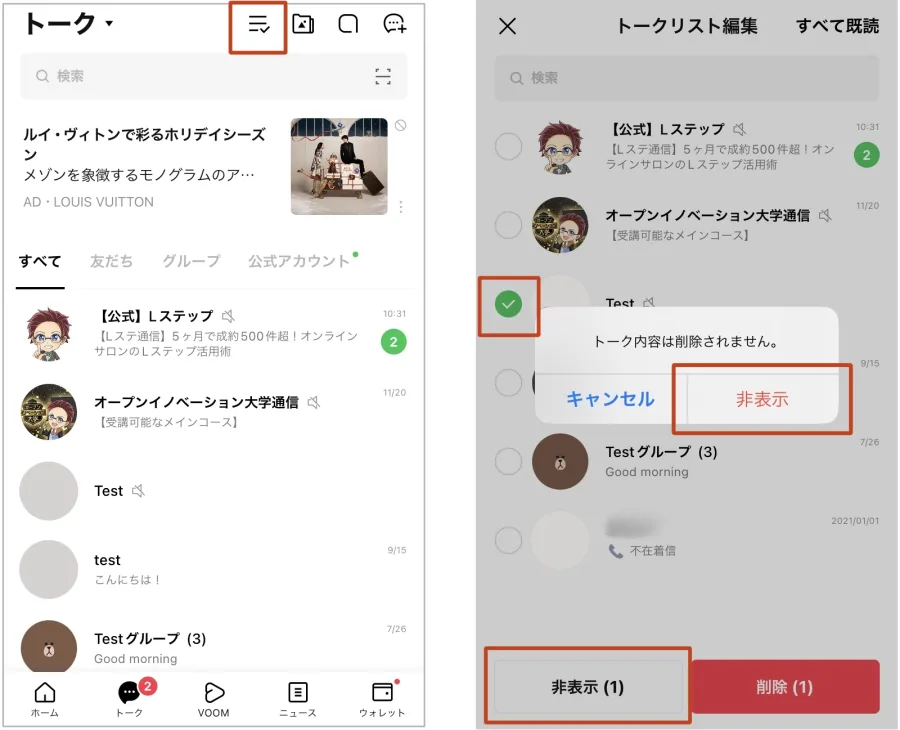
非表示にしてしまったトークルームを元通りトークリストの一覧へ戻すには、主に2つのアプローチが存在します。もっとも確実で過去のログを落ち着いて確認できるのが、LINEアプリ内の「設定」から操作するルートです。
【設定画面の非表示リストから戻す手順】
1. LINEの「ホーム」タブを開き、画面右上にある歯車アイコン(設定)をタップします。
2. 設定項目の中にある「トーク」を選択します。
3. 画面下部にある「非表示リスト」をタップします。
4. これまで非表示にしたトークルームの一覧が表示されるため、元に戻したい相手やグループの横にある「編集」をタップします。
5. ポップアップ表示される選択肢から「トークルームを再表示」を選択します。
以上の操作を完了すると、該当のトークルームが過去のやり取り履歴をすべて維持した状態でトークタブの一覧へ即座に復元されます。
もうひとつの方法は、「友だちリスト」から相手を探してトーク画面を開く方法です。ホーム画面の友だち一覧から該当する相手の名前をタップし、プロフィール画面に表示される「トーク」アイコンを押すだけで、過去のトーク履歴がそのまま表示されます。この画面で何らかのメッセージを送信するか、後述のように相手から新着メッセージが届けば、自動的にトークタブの一覧へ復帰します。
新規メッセージ受信でどうなる?相手にバレる可能性と通知の挙動
トークを非表示に設定している間、相手との通信やプライバシーはどう扱われるのかという疑問も多く寄せられます。結論から言えば、トークを非表示にしても相手側に通知が届くことは一切なく、バレる心配はありません。
非表示機能はあくまで「自分の端末上のトーク一覧画面から一時的に見えなくする」だけのローカルな表示設定です。そのため、相手との通信状態には何の影響も及ぼしません。
もし非表示にしている相手から新しいメッセージが届いた場合、通常のトークと同様にプッシュ通知が届き、その瞬間にトークルームが自動的にトークリストの最上部へ再表示されます。相手からの連絡を見落とすリスクはなく、特別な解除操作を行わなくても自然にやり取りを再開できる仕様となっています。
なお、新着メッセージが届いてもトーク一覧に浮上させたくない場合は、非表示にするだけではなくトークルームごとの「通知オフ」を併用するか、相手との連絡自体を完全に遮断する「ブロック」を検討する必要があります。
【徹底比較】「非表示」「削除」「ブロック」の決定的な違い
LINEの整理機能には「非表示」「削除」「ブロック」の3種類が存在し、それぞれ役割とデータの取り扱いが大きく異なります。誤った操作で大切な会話記録を失わないよう、各機能の違いを正確に把握しておくことが不可欠です。
それぞれの機能におけるトーク履歴の保持状態や通知、相手への見え方の差異を以下の表にまとめました。
| 機能 | トーク履歴の保持 | 元に戻す(再表示)の難易度 | メッセージの送受信 | 相手への影響・発覚 |
|---|---|---|---|---|
| 非表示 | 完全に残る | 容易(設定の非表示リストや新規受信で即復帰) | 通常どおり可能(新着時に自動再表示) | 一切通知されずバレない |
| 削除 | 端末から完全に消去される | 極めて困難(事前のバックアップ復元が必須) | 受信自体は可能だが過去ログは失われる | 相手側の一覧や履歴には影響なし |
| ブロック | 保持される(個別に削除しない限り) | 容易(ブロック解除で再び連絡可能) | 相手からのメッセージ・通話が届かない | 相手に通知はないが通話不通等で推測可能 |
上記の通り、「非表示」は単に視界から隠すだけの一時的な整理手段ですが、「削除」は端末内のメッセージ履歴そのものを抹消する不可逆な操作です。過去のメモや大切な写真を残しておきたい場合は、安易に削除を選ばず非表示を活用するのが安全な選択となります。
「友だち非表示」と「トーク非表示」の違いに注意
LINEの設定内には「トークの非表示」だけでなく、「友だちの非表示」という別の設定も存在します。この2つを混同していると、復元を試みる際に「非表示リストに相手が見当たらない」というトラブルに陥りがちです。
「友だちの非表示」は、ホームタブに並ぶ連絡先一覧から特定の人物を隠す機能です。友だちを非表示にした場合、相手は「設定」>「友だち」>「非表示リスト」へ移動します。この状態でも相手とのトークルーム自体はトークタブに残り続け、通常どおりやり取りが可能です。
一方、「トークの非表示」はトークルームそのものをトークタブから隠す操作であり、管理先は「設定」>「トーク」>「非表示リスト」となります。戻したい対象が「連絡先一覧の名前」なのか「やり取りのトークルーム」なのかを見極め、適切な設定メニューから再表示手続きを行う必要があります。
非表示にしたはずのトーク履歴が消えた?考えられる原因と復元の可否
「非表示にしたトークを元に戻そうとしたが、履歴が真っ白になっていた」「非表示リストにも見当たらない」というトラブルが発生した場合、いくつかの明確な原因が考えられます。
1. 非表示リスト内で誤って「削除」を実行してしまった
もっとも多いトラブルが、設定画面の非表示リストで「編集」を押した際、誤って「削除」をタップしてしまうケースです。非表示リスト内での削除は「トークルームの再表示」ではなく「データの完全消去」を意味します。ここで削除してしまうと端末からログが失われるため、事前に行っていたクラウドバックアップ(iCloudやGoogle ドライブ)からの復元を行わない限り過去の会話を呼び戻すことはできません。
2. 端末の容量不足やアプリアップデート時の不具合
スマートフォンのストレージ容量が極限まで圧迫されている場合、キャッシュ削除や自動最適化の過程で古いデータが破損することがあります。また、アプリの大規模なバージョン更新直後に表示の整合性が一時的に乱れる事例も報告されています。端末を再起動するか、LINEアプリを最新バージョンへ更新することで正常に再読み込みされる場合があります。
3. アカウントの引き継ぎ失敗
機種変更時に非表示状態のまま引き継ぎを行った場合でも、正しいバックアップ手順を踏んでいれば履歴は維持されます。しかし、バックアップを取らずにアカウントの再ログインのみを行った場合、非表示・表示を問わず過去のすべてのトーク履歴が引き継がれず消失します。
【プロの結論】トークリストを賢く整理するための運用基準
LINEを長年利用していると、公式アカウントからの通知や一時的な連絡用グループが蓄積し、トーク一覧が乱雑になりがちです。快適な情報環境を維持するためには、明確な基準を持ってリストを運用することが推奨されます。
日常的な整理においては、「迷ったら削除ではなく非表示」を原則とすることがもっとも安全です。非表示にしておけば、万が一将来その人との会話記録や送受信したファイルが必要になった場合でも、いつでも元の状態へ戻せます。公式アカウントの定期配信が煩わしい場合は「通知オフ」と「非表示」を組み合わせ、完全に不要となった不要な宣伝アカウントのみ「ブロックおよび削除」を行うという切り分けが合理的です。
また、突発的な端末紛失や誤操作によるデータ消失に備え、LINEの「トークの自動バックアップ」機能を有効にしておくことが何よりの防御策となります。
【line トーク非表示戻す】に関するよくある質問(FAQ)
Q1:非表示リストからトークを再表示させたら、相手に通知などで伝わりますか?
A1:いいえ、一切伝わりません。再表示は自分のスマートフォンアプリ上だけで完結する処理のため、相手側に通知が届くことや不審に思われることはありません。
Q2:非表示にしていた相手から電話(LINE通話)がかかってきたらどうなりますか?
A2:通常どおり着信画面が表示され、通話することができます。着信があった時点でトークルームも自動的にトークリストへ再表示されます。
Q3:複数人のグループトークも同じ手順で非表示から元に戻せますか?
A3:はい、1対1の個人トークとまったく同様の手順で戻せます。「設定」>「トーク」>「非表示リスト」から該当のグループを選んで再表示させるか、グループメンバーの誰かが新しいメッセージを発言した段階で自動的に一覧へ復帰します。
まとめ:焦らず設定メニューを確認すればデータは安全に復帰できる
LINEのトークが見当たらなくなると「大事な記録を消してしまったのではないか」と動揺しがちですが、非表示にしただけであれば会話のテキストや画像データはスマートフォン内に安全に保持されています。設定内の非表示リストから「トークルームを再表示」を選ぶか、友だちリストから直接トーク画面を開くだけで、元の状態へと速やかに復旧することが可能です。
誤って「削除」を選んでしまわないよう注意を払いつつ、不要なトークを一時的に視界から隠す非表示機能を上手に活用して、すっきりとした使いやすいトーク環境を整えてみてください。