iPhoneの画面が突然固まって動かなくなったり、アプリの挙動が重くなったりした際、最も基本的かつ効果的な解決手段が「再起動」です。2026年現在の最新iOS環境においても、システムの一時的な不具合や動作遅延の多くは、端末を一度リフレッシュすることで解消されます。
しかし、iPhoneはホームボタンの有無やモデル世代によって物理ボタンの操作手順が大きく異なります。本稿では、通常の手順から画面操作を一切受け付けない場合の強制再起動、さらにはボタンを押さずに画面タップだけで完結するAssistiveTouchの設定技まで、全世代のiPhoneに対応した手順を体系的に整理してお届けします。
【全機種対応】iPhoneの通常再起動を行う基本手順
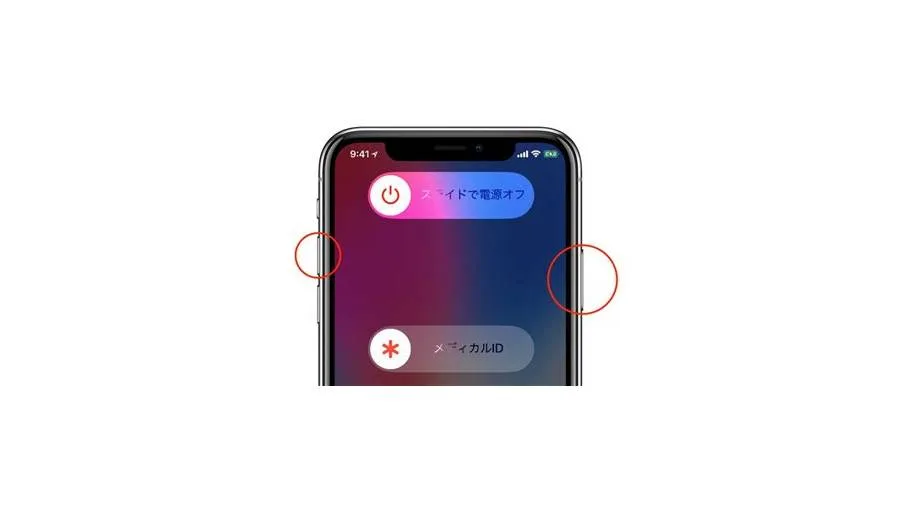
端末のタッチパネルが正常に反応している場合は、標準の電源オフメニューから安全にシャットダウンし、再度電源を投入する通常再起動を行います。
Face ID搭載モデル(iPhone X以降、11〜16シリーズ等)では、いずれか片方の音量調節ボタンとサイドボタン(電源ボタン)を同時に長押しします。画面に「スライドで電源オフ」のスライダーが表示されたら、右へスライドして約30秒待ち、完全に画面が暗転したことを確認したうえで、再度サイドボタンをAppleロゴが表示されるまで長押しします。
ホームボタン搭載モデル(iPhone SE第2/第3世代、iPhone 8以前)では、本体右側(または上部)にあるサイドボタンのみを長押しすることで「スライドで電源オフ」の画面が呼び出せます。同様にスライドしてシャットダウンさせた後、サイドボタンを長押しして起動させます。
また、ボタンの故障時や物理的な押し込みを避けたい場合は、iOSの「設定」アプリから「一般」>「システム終了」を選択することでも、スライダー画面を表示させて電源を切ることが可能です。
【完全フリーズ時】画面が動かない場合の強制再起動手順
画面が真っ暗なまま反応しない、あるいは特定アプリの画面で完全にフリーズしてスライダー操作すら受け付けない場合は、ハードウェアレベルで信号を送る「強制再起動(強制リセット)」を実行します。
Appleサポート公式手順において、現行の多くの端末に該当するiPhone 8以降(iPhone SE第2/第3世代、iPhone X〜16シリーズ全般)の手順は以下の3ステップです。
1. 本体の「音量を上げるボタン」を押して、すぐに放す。
2. 続いて「音量を下げるボタン」を押して、すぐに放す。
3. 最後に「サイドボタン」を長押しし続ける。
サイドボタンは画面にAppleロゴが表示されるまで押し続ける必要があります。途中で「スライドで電源オフ」画面が現れても指を離さず、画面が一度真っ暗になり、白いリンゴマークが現れた段階でボタンを放してください。通常、長押しには10秒前後の時間を要します。
【世代別比較】iPhone各モデルの再起動・強制リセット一覧
お使いの端末モデルに応じた操作手順の違いを把握できるよう、機種ごとの強制再起動方法と特徴を以下の表にまとめました。
| 対象モデル | 強制再起動の入力手順 | 特徴・留意点 |
|---|---|---|
| iPhone 8以降・SE(第2/第3世代以降) ※iPhone X〜16シリーズ含む |
①音量アップを押し即放す ②音量ダウンを押し即放す ③サイドボタンをAppleロゴが出るまで長押し |
最も普及している現行方式。ボタンを押すテンポが遅いと反応しないため、テンポよく連続入力するのがコツ。 |
| iPhone 7 / iPhone 7 Plus | サイドボタンと音量を下げるボタンを同時に長押し(Appleロゴ表示まで) | 感圧式ホームボタンを採用した世代特有の方式。音量ダウンボタンを組み合わせる点に注意。 |
| iPhone 6s以前・iPhone SE(第1世代) | ホームボタンとサイド(または上部)ボタンを同時に長押し(Appleロゴ表示まで) | 物理的に押し込めるホームボタンを備えた旧世代機。両ボタンを同時に約10秒間長押しする。 |
旧世代機から機種変更した直後の方は、従来の「ホームボタン同時長押し」の癖で操作してしまい、再起動が成功しないケースが散見されます。自身の所有する端末の世代に適合した手順を正確にトレースすることが肝要です。
【裏技】ボタンを使わずワンタップで再起動するAssistiveTouch設定
物理ボタンの摩耗を防ぎたい場合や、片手操作で素早く端末をリセットしたい場合に極めて有効なのが、iOSのアクセシビリティ機能であるAssistiveTouchを活用した「画面上でのワンタップ再起動」です。
設定手順は以下の通りです。
1. 「設定」アプリを開き、「アクセシビリティ」を選択。
2. 身体機能および操作アクションの項目から「タッチ」をタップ。
3. 最上部の「AssistiveTouch」をタップし、スイッチをオンにする。
4. 「カスタムアクション」内の「長押し」(または「シングルタップ」「ダブルタップ」)を選択。
5. アクション候補の一覧から「再起動」を指定する。
この設定を完了させると、画面上に常駐する丸い仮想ボタンを長押しするだけで、「iPhoneを再起動してもよろしいですか?」というポップアップが表示されます。「再起動」をタップすれば、物理ボタンを一切押すことなくシステムの自動シャットダウンと再起動が実行されます。日常的なメンテナンスとして再起動を習慣化したいユーザーにとって、最もアクセシビリティの高い手法です。
なぜ再起動で直るのか?キャッシュクリアとメモリ解放の仕組み
日常的にiPhoneを使い続けていると、各種アプリの一時ファイル(キャッシュデータ)が内部ストレージやメモリ(RAM)領域に滞留し、バックグラウンド処理の競合や予期せぬスクリプトエラーを引き起こすことがあります。
デバイスの電源を落とすと、作業領域であるRAMへの通電が遮断され、一時的に展開されていた不要なデータや暴走状態にあったバックグラウンドタスクが完全にリセット(メモリ解放)されます。これにより、OS内部で競合していたプロセスが正常な初期状態へ戻り、処理速度の低下や通信の引っかかり、アプリの強制終了といった不具合が劇的に解消されます。
定期的な再起動は、端末のハードウェアに余計な負荷をかけずにシステム環境を健全に保つための、最も費用対効果の高いセルフメンテナンスといえます。
電源が入らない・ロゴから進まない時の緊急リカバリー基準
強制再起動コマンドを入力しても全く画面が点灯しない場合や、Appleロゴの表示から先に進まない「リンゴループ」に陥った場合は、ハードウェア障害または重篤なシステムエラーが疑われます。
まず検証すべきはバッテリーの完全放電です。Apple公式のサポート情報でも示されている通り、完全に電力を失った端末は充電器を接続しても即座には起動しません。純正またはMFi認証済みのケーブルとアダプタを用い、最低でも1時間は充電を継続した状態で、再度強制再起動を試みてください。
充電を経ても復旧しない場合や、起動画面の途中で暗転を繰り返す場合は、PC(MacのFinderまたはWindowsのAppleデバイスアプリ/iTunes)に有線接続した状態で強制再起動コマンドを実行し、リカバリーモードを起動してiOSのアップデート・復元を試みる必要があります。それでも改善が見られない場合は、内部基板やバッテリーの経年劣化が懸念されるため、Apple正規サービスプロバイダまたはApple Storeでの診断を検討してください。
【iPhone再起動のやり方】に関するよくある質問(FAQ)
Q1:強制再起動を行うと、iPhone内の写真やデータは消えてしまいますか?
A1:強制再起動によって写真やアプリ、連絡先などの保存データが消去されることは原則ありません。ただし、編集途中だった文書ファイルや保存処理の最中だったデータなど、作業中の未保存データは破棄される可能性があります。
Q2:強制再起動のコマンドを入力してもSiriが起動してしまいます。
A2:音量アップ・音量ダウンのボタンを押すテンポが遅い場合、システムが「サイドボタンの単独長押し」と誤認してSiriが立ち上がります。「上を一瞬カチッ、下を一瞬カチッ、横を長押し」というリズムで、素早くリズミカルに入力してください。
Q3:iPhoneはどのくらいの頻度で再起動するのが理想的ですか?
A3:動作に問題がなければ毎日行う必要はありませんが、1〜2週間に1回程度のペースで定期的に再起動を行うと、不要なキャッシュがクリアされ、動作の軽快さやバッテリー消費の安定性を維持しやすくなります。
まとめ:日常的なリフレッシュと不具合時の確実な対処法
iPhoneの再起動は、日常的な動作の最適化から緊急時のフリーズ対応まで、あらゆるトラブルシューティングの起点となる操作です。
普段のメンテナンスにはAssistiveTouchによるワンタップ再起動を組み込み、万が一の画面固着時にはお使いの機種に応じた強制リセットの手順を冷静に実行できるよう把握しておくことで、端末トラブルによるダウンタイムを最小限に抑えることができます。充電環境を整えても無反応が続く場合は無理に分解や連続操作を行わず、公式サポートの診断を活用して安全に対処してください。