パソコンの作業中や動画の視聴中、ディスプレイに突如現れる「謎の縦線・横線」。一本の細い筋から画面半分を覆う乱れまで、視界を遮るトラブルは作業効率を著しく落とすだけでなく、機器の完全な故障を予感させて大きな不安を与えます。ハードウェアの破損を疑って即座に買い替えや高額な修理を検討しがちですが、実は簡単な接触不良や一時的なシステムエラーが原因であるケースも少なくありません。
2026年現在のデジタル環境では、高リフレッシュレートのゲーミングモニターや薄型ノートPCの普及に伴い、接続規格や内部配線のトラブルによる表示異常の相談が修理現場やサポート窓口に多数寄せられています。慌てて分解したり修理へ出す前に、正しい切り分け手順を踏むことで、手元で費用をかけずに復旧できる可能性が十分にあります。本稿では、液晶に線が入る根本的な原因から、今すぐ試せる自力対処法、さらには修理費用のリアルな相場までをわかりやすく紐解いていきます。
【徹底検証】画面に突然現れる縦線・横線の正体とは?考えられる4大原因
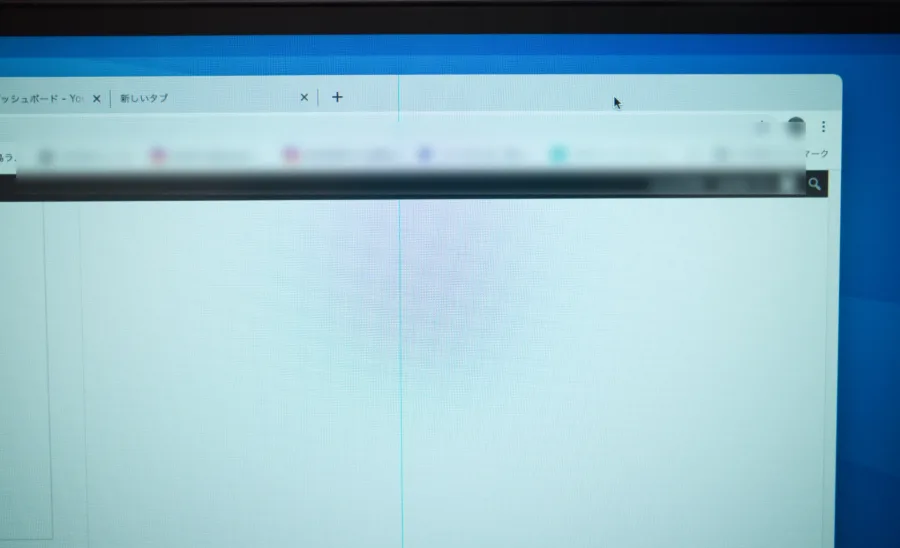
液晶画面に生じる異常なラインは、発生パターンによって故障箇所がある程度絞り込めます。最も頻度の高い要因として挙げられるのが、液晶パネル自体の物理的故障です。ノートパソコンの開閉部への衝撃や、画面を閉じる際に異物を挟み込んだことによる内部セルの断線、経年劣化によるバックライトや配線の破断がこれに該当します。この場合、特定の位置に黒や虹色の直線が常時表示され続けるのが特徴です。
次に疑うべきは、ディスプレイケーブルの接触不良や劣化です。デスクトップ環境におけるHDMIやDisplayPortケーブルの緩みはもちろん、ノートパソコンのヒンジ部分を通るフレキシブルフラットケーブルが、日々の開閉動作によって半断線や接触不良を起こしているケースがあります。画面の角度を変えた瞬間に線の太さや本数が変化する場合は、配線の接触不良が濃厚です。
さらに見逃せないのが、映像処理を担うGPU(グラフィックチップ)の異常やマザーボード側の不具合です。高負荷な処理による熱暴走やハンダのクラックが発生すると、画面全体に規則的な砂嵐や無数のノイズライン(いわゆるブロックノイズ)が出現します。そして最後に、グラフィックドライバーの不整合やOSの一時的バグといったソフトウェア起因のトラブルが挙げられます。こちらはハードウェアを買い替えることなく、設定変更だけで完結します。
【今すぐできる】液晶の線を自力で直すための6段階レスキュー手順
専門業者への依頼を検討する前に、手元で安全に実行できるトラブルシューティングが存在します。機器に余計な負荷をかけず、確実に原因を絞り込むための標準的な復旧フローは以下の通りです。
ステップ1:パソコンの再起動と帯電の完全放電
どのような表示異常であっても、最初に行うべきはシステムの再起動です。それでも改善しない場合は、パソコン内部に溜まった不要な電気を逃がす「放電処置」を実施します。本体の電源を切り、電源ケーブル、バッテリー(取り外し可能な場合)、マウスやUSBメモリなどの周辺機器をすべて取り外してください。その状態で数分間から10分程度放置したあと、電源コードのみを接続して起動し直すことで、帯電による誤作動をリセットできます。
ステップ2:映像ケーブル(HDMI/DisplayPort)の抜き差し
外部モニターを使用している場合、接続端子のわずかな緩みやホコリの噛み込みがノイズ線の引き金になります。ケーブルを一度完全に抜き、端子部分に汚れがないか確認した上で、カチッと手応えがあるまで奥へまっすぐ差し込み直します。可能であれば、予備のケーブルへの交換や、別の入力ポートへの接続変更を試すことが推奨されます。
ステップ3:BIOS(UEFI)画面を起動して表示確認
故障が「OS内部(ソフト)」にあるのか「画面周り(ハード)」にあるのかを切り分ける最も確実な手法が、BIOS画面の呼び出しです。パソコンの電源投入直後、メーカーロゴが表示されている間に「F2」キーや「Delete」キーを連打して設定画面を開きます。Windowsが立ち上がる前のBIOS画面上でも同様に線が入っている場合は、液晶パネルやケーブル、GPUの物理的な故障と断定できます。逆にBIOS画面が正常であれば、Windowsのシステムやドライバーの不具合です。
ステップ4:グラフィックドライバーの更新と再インストール
BIOS画面で線が出なかった場合は、ソフトウェア側の修復を行います。「デバイスマネージャー」から「ディスプレイ アダプター」を開き、Intel、AMD、NVIDIAなどのドライバーを最新版へ更新します。アップデート直後から症状が出始めた場合は、ドライバーのロールバック(以前のバージョンへ戻す)を実行するか、一度アンインストールしてから公式サイトの推奨バージョンを再インストールしてください。
ステップ5:外部モニターへの出力テスト
ノートパソコンの液晶に線が出ている場合、HDMI端子などを経由して自宅のテレビや外部ディスプレイに映像を出力してみます。外部ディスプレイ側に線が現れず綺麗に映るなら、GPUやマザーボードは無事であり、内蔵液晶パネルまたはヒンジ内ケーブルの単独故障であると確定できます。
ステップ6:内部フレキケーブル・端子の状態確認(上級者向け)
デスクトップPCの拡張ボード増設や、分解知識を持つユーザーであれば、グラフィックボードがスロットに確実に挿さっているかの確認を行います。ただし、ノートPCの分解はメーカー保証の完全失効を招くため、自己責任の範囲を超えない慎重な判断が大切です。
【比較検証】症状別の故障箇所判定と修理費用の実態相場
自力での復旧が困難と判明した場合、気になるのは修理にかかるコストです。故障部位や依頼先(メーカー公式か街の修理専門店か)によって、必要となる費用には大きな開きが生じます。主な症状と想定される原因、そして修理費用の目安を一覧表にまとめました。
| 画面の症状 | 疑われる主原因 | 診断・切り分けのポイント | 修理費用の目安(相場) |
|---|---|---|---|
| 特定の場所に常時入る細い縦線・横線 | 液晶パネルの内部断線・素子破損 | BIOS画面でも同じ位置に線が出る | 20,000円 〜 45,000円前後(ノートPC) |
| 画面の開閉や角度調整で線が乱れる・消える | ヒンジ部ディスプレイケーブルの接触不良 | パネルを押したり傾けると変化する | 12,000円 〜 25,000円前後 |
| 画面全体に入る無数の縞模様やブロックノイズ | GPU(グラフィックチップ)異常・熱暴走 | 外部モニターに出力しても同じ線が出る | 35,000円 〜 70,000円超(基板修理・交換) |
| チラつきを伴う線・解像度変更で消える | ドライバー不整合・OS側エラー | セーフモードやBIOSでは線が出ない | 0円(自力更新)/診断料 3,000〜5,000円 |
| 大型液晶テレビ(23型〜55型以上)の線入り | 液晶基板・メイン基盤・外部アンテナ不良 | メニュー画面や別入力でも線が消えない | 出張修理含め 50,000円 〜 80,000円超 |
メーカー修理の場合、基本的にアセンブリ(パネル全体やマザーボード一式)の丸ごと交換となるため、保証期間外のノートパソコンでは3万円〜5万円以上、高解像度モデルや一体型PCでは8万円前後に達することもあります。一方、民間のパソコン修理専門店であれば、互換パネルの調達や部分補修によってメーカー価格より2〜3割安く抑えられるケースが存在します。本体の購入年数と残存価値を照らし合わせ、修理か買い替えかの損益分岐点を見極める視点が欠かせません。
【テレビ版】液晶テレビの画面に線が入った場合の専用レスキュー
PC用モニターだけでなく、リビングの液晶テレビに線が入るトラブルも日常的に頻発します。テレビ特有の構造に基づくチェック項目も確認しましょう。
まず疑うべきは、アンテナ線の緩みや地デジ・BSチューナーの信号不良です。特定のチャンネルだけで横ノイズが走る場合、パネルの故障ではなく電波強度の低下や同軸ケーブルの劣化が疑われます。テレビの設定メニューから「アンテナレベル」を確認してください。
全チャンネル共通で線が入る場合、レコーダーやゲーム機を繋いでいるHDMIケーブルの接触不良、またはテレビ背面の通気口に溜まったホコリによる熱こもりが考えられます。ホコリが基板の放熱を妨げると、映像処理チップが熱保護のために誤動作を起こします。電源プラグをコンセントから抜いて10分以上放置する「リセット操作」を行うとともに、背面のホコリを掃除機などで丁寧に取り除き、再度通電を試みることが有効な手立てとなります。
【プロの結論】修理か買い替えか?失敗しないための客観的判断基準
物理的なパネル故障や基板破損と判明した段階で、多くのユーザーが「高額な修理代を払うべきか、新しいモデルを買うべきか」の選択を迫られます。後悔のない決断を下すためのチェックポイントを整理しました。
修理をおすすめできる条件: 購入から1年以内でメーカーの無償保証期間内である場合は、迷わずメーカーサポートを利用すべきです。また、購入から2〜3年以内の高スペックPCや、愛着のある特定機種で同等スペックの買い替えに15万円以上かかる場合、4万円前後のパネル交換修理は十分に経済的合理性があります。
買い替えを推奨する条件: 使用開始から4〜5年以上が経過している端末は、液晶を直した直後にバッテリーやSSD、メイン基板など別のパーツが寿命を迎えるリスクを抱えています。加えて、修理費用が5万円を超える見積もりとなった場合、近年のエントリー〜ミドルクラスの最新ノートPCや高画質外部モニターの新品実売価格に迫るため、新規購入に舵を切った方がトータルの費用対効果は圧倒的に高くなります。
【液晶線が入る】に関するよくある質問(FAQ)
Q1:画面を手で軽く押すと線が消えるのですが、直ったと考えてよいですか?
A1:一時的に接触が戻っただけであり、根本的な解決にはなっていません。内部のフレキシブルケーブルの剥離やハンダの微小な割れが生じている証拠であり、放置すると症状が悪化して完全に映らなくなる可能性が高い状態です。悪化する前に重要なデータのバックアップを早急に取得してください。
Q2:液晶に線が入ったまま使い続けると危険ですか?データは消えますか?
A2:単なる液晶パネルの破損であれば、表示が見づらいだけでSSDやハードディスク内のデータが消去されることはありません。ただし、GPUの故障や電源部のショートが原因で線が出ている場合、通電を続けることで基板全体へダメージが波及し、突然電源が入らなくなるリスクがあります。外部モニターに画面を退避させるなどして、速やかにバックアップを取りましょう。
Q3:メーカー修理と街の修理専門店、どちらに頼むのが正解ですか?
A3:メーカー保証が残っている場合や、純正パーツでの完全復旧を望むならメーカー公式修理がベストです。一方、保証が切れており「修理代をできるだけ安く抑えたい」「データを消去されずに手元へ残したまま直したい」という要望がある場合は、実績豊富な民間のパソコン修理専門店に見積もりを依頼するのが適しています。
まとめ:焦らず正確な切り分けを行い、最適な選択肢の見極めを
ディスプレイを走る一本の線は、ハードウェアの寿命を告げるサインに見える一方で、単なるケーブルの緩みやドライバーのエラーといった単純な要因で発生することも珍しくありません。まずは再起動、完全放電、ケーブルの再接続、そしてBIOS画面の呼び出しという基本ステップを着実に実行し、不具合の所在を正しく見極めることが大切です。
万が一物理的な破損と特定された場合でも、保証ステータスと使用年数を冷静に照らし合わせることで、無駄な出費を避けた最適な選択が可能になります。作業環境の要であるディスプレイの異変に際しては、慌てて本体を叩いたり強い圧力をかけたりせず、まずはデータの保全を最優先にした上で、適切なステップを踏んで対処を進めてください。