LINEでのやり取りが日常の基盤となっている2026年現在、メッセージの内容は今すぐ確認したいものの、即座に返信できない状況や関係性の都合から「既読マークをつけたくない」と感じる場面は少なくありません。仕事の連絡、急ぎではないグループチャット、あるいはプライベートな心理的駆け引きなど、相手への配慮と自身のペース維持のバランスを取る手段として、既読回避テクニックの需要は年々高まっています。
これまで定番とされてきた通知センターの活用やトークルームの長押しプレビューに加え、OSごとの仕様更新やLINEラボの新機能検証など、確認手法の選択肢も変化を遂げています。本稿では、iPhone・Android・PCそれぞれの環境で安全にメッセージを全文把握するための手順と、誤って既読をつけてしまわないための判断基準を網羅的に解説します。
【最新検証】LINEで既読をつけずに読む方法の全貌と仕組みの基本
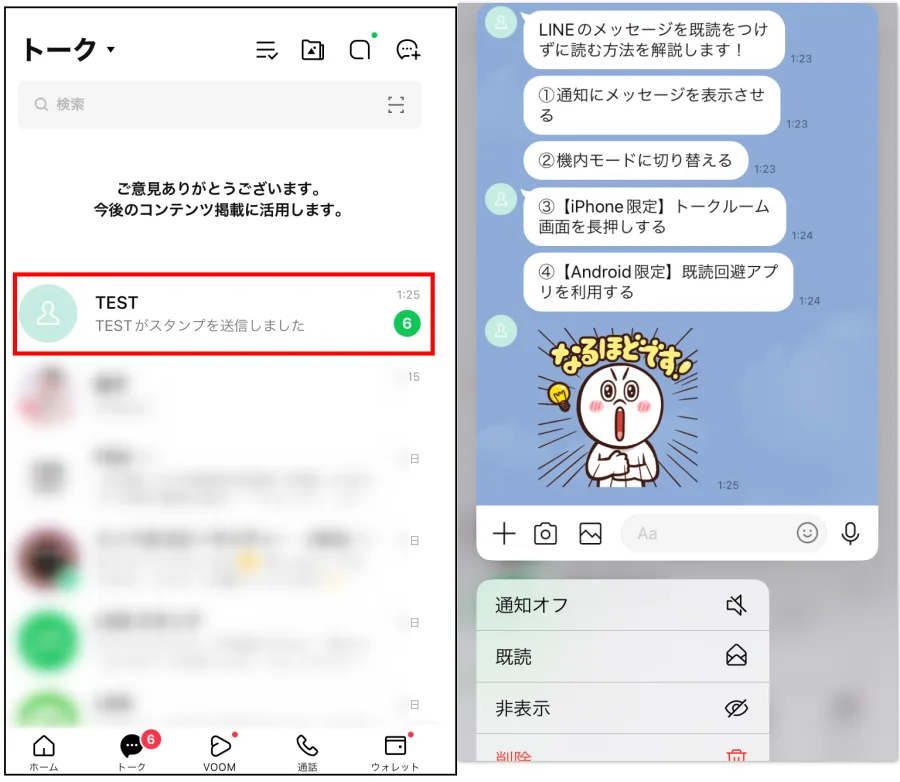
LINEの通信仕様において、「既読」が付くトリガーは端末側がトークルームを開いたというシグナルをサーバーへ送信した瞬間に発生します。したがって、既読を回避する本質は、「トークルームの画面を完全にアクティブ化させずに、端末へキャッシュされたテキストデータやプレビュー画面のみを閲覧する」という点に集約されます。
現在利用されている代表的な手法は、大きく分けて以下の4系統に分類されます。それぞれの仕組みを正しく把握しておくことで、アプリやOSのアップデート時にも慌てず適切な確認ルートを選択できます。
- 通知領域の活用:ロック画面、バナー通知、通知センターを利用し、受信ログからテキストを読み取る方法。
- 長押し(触覚タッチ / ポップアップ):トークリスト画面から特定のトークをホールドし、プレビューウィンドウを呼び出す方法。
- 端末・通信制御(機内モード):通信を切断した状態でトークルームを開き、既読送信シグナルを遮断する方法。
- 外部・拡張機能(LINEラボ / 専用アプリ):プラットフォームが提供する実験的機能やOSの通知履歴ログを活用する方法。
【iPhone編】iOS環境でメッセージを確実に読む実践テクニック
iPhoneユーザーにとって最も手軽かつ確実な手段は、トークリスト画面からの「長押しプレビュー(触覚タッチ)」です。確認したいトークを指で長押しすると、小画面で直近のやり取りが表示されます。この状態のままスクロールすることで、トークルームに入室することなく直前のメッセージを閲覧できます。
ただし、プレビュー枠以外のエリアをタップしたり、指を離す位置を誤るとトークルームが通常起動して即座に既読が付くため、閲覧を終える際は必ずプレビュー外の暗転している背景部分をタップして閉じる動作が大切です。
加えて、長文メッセージの場合は「通知センター」での確認も有効です。通知バナーを長押し展開することで、複数行にわたる文章を画面上で安全に追うことが可能です。設定アプリ内の「LINE」通知項目で「プレビューを表示」を「常に」または「ロックされていないとき」に指定しておくことが前提条件となります。
【Android編】OS機能と通知履歴をフル活用する回避ルート
Android端末では、機種ごとにUIが異なるものの、Android 11以降に標準搭載されている「通知履歴」機能が極めて強力な既読回避ツールとして機能します。設定メニューから「通知履歴を使用」をオンにしておくだけで、仮にLINEアプリ内でメッセージが更新されたり削除されたりしても、受信したテキスト全文がシステムログとして時系列で保存されます。
また、近年のAndroid版LINEではトークリストからのポップアップ表示に対応する端末が増加しており、サムネイルやスタンプの受信確認もスムーズに行える環境が整ってきました。機種別の設定差異に左右されず、かつ誤タップのリスクを最小限に抑えたい場合は、OSの通知履歴ログから閲覧するルーティンが最も安全な選択肢となります。
【徹底比較】主要な既読回避手法のメリット・デメリット一覧
それぞれの閲覧手法には、確認できる情報量や操作の簡便さ、誤読リスクにおいて一長一短があります。利用シーンや端末の状況に応じた最適な方法を一目で比較できるよう、検証データを以下の表にまとめました。
| 手法・アプローチ | 対応環境 | 確認できる範囲(長文・画像) | 操作の難易度 | 誤って既読がつくリスク |
|---|---|---|---|---|
| トーク長押し(プレビュー) | iPhone / 一部Android | 直近のやり取り・スタンプ可(長文は一部制限) | 低(手軽) | 中(タップ位置の誤りで開く危険あり) |
| 通知センター / バナー展開 | iPhone / Android | テキストのみ(スタンプ・画像は不可) | 極低 | 極低(通知をタップしない限り安全) |
| OS通知履歴の確認 | Android(11以降) | テキスト全文(削除されたメッセージも追跡可) | 低 | なし(アプリ外での確認のため安全) |
| 機内モード起動後の閲覧 | 全端末共通 | 写真・長文を含むトークルーム全域 | 高(手順の厳密性が必要) | 高(通信再開時の手順ミスで即既読) |
| LINEラボ「スクロールプレビュー」 | iPhone / Android(順次展開) | 長文スクロール・過去ログの広範囲確認 | 低 | 低(専用プレビュー枠内で完結) |
| PC版(非アクティブ配置) | Windows / Mac | 画面内に収まるテキスト・画像 | 中 | 中(ウィンドウの誤フォーカスに注意) |
【2026年注目】LINEラボ「スクロールプレビュー」と新機能の実情
LINEでは定期的に、正式実装前の試験運用機能を体験できる「LINEラボ」を通じて利便性向上テストが実施されています。その中でも注目を集めているのが、2026年秋にかけて順次検証が進められている「スクロールプレビュー」機能です。
従来の長押しプレビューでは画面内に収まる直近数件しか確認できず、長文や連投されたメッセージの全体像を把握しづらいという制約がありました。「スクロールプレビュー」を有効化すると、プレビュー領域を保持したまま過去ログ方向へ滑らかにスクロールでき、トークルームをアクティブにすることなく前後の文脈を安全に読み通すことが可能となります。設定メニュー内の「LINEラボ」項目に本機能が表示されているユーザーは、スイッチをオンにするだけで即座に利用可能です。
【PC・機内モード】長文や写真を丸ごと確認する応用テクニック
仕事中や長文の重要連絡を精読したい場合、PC版(デスクトップ版)LINEを活用した回避策も実用的です。PC版では、トークルームを開いた状態であっても、「該当ウィンドウをアクティブ(最前面でフォーカスされた状態)にしない」限り、既読シグナルが送信されない仕様となっています。ブラウザや別アプリのウィンドウを最前面に置きつつ、背後に配置したLINEのトーク画面を目視することで、既読をつけずに文章や添付画像を確認できます。
一方、かつて裏技の代表格とされた「機内モード」による閲覧は、現在では手順の複雑さから推奨度が下がっています。機内モードをオンにして通信を遮断した状態でトークを開けば一時的に既読はつきませんが、アプリのタスクを完全に強制終了(キル)してから通信を再開しなければ、再接続と同時にサーバーへ既読データが一括送信されてしまいます。操作ステップが多くヒューマンエラーが発生しやすいため、現行環境では通知展開やプレビュー機能を優先するのが得策です。
【line 既読をつけずに読む方法】に関するよくある質問(FAQ)
Q1:既読をつけずに読むと、写真や送信されたスタンプも見られますか?
A1:トークの長押しプレビュー機能やPC版の非アクティブ配置であれば、直近に送信されたスタンプの絵柄や写真のサムネイルを確認できます。ただし、通知センターやAndroidの通知履歴ではスタンプ名(「スタンプを送信しました」というテキスト)のみの表示となり、具体的な画像までは視認できません。
Q2:機内モードで読んだ後、相手にバレずに通常利用へ戻るにはどうすればいいですか?
A2:機内モードをオンにした状態でメッセージを読んだ後、通信を再開する前に必ずマルチタスク画面からLINEアプリを完全に上スワイプして「タスク終了(強制終了)」させてください。アプリがバックグラウンドに残ったまま機内モードを解除すると、通信回復と同時に即座に既読が反映されてしまいます。
Q3:相手が送信を取り消した場合でも、既読をつけずに読む方法はありますか?
A3:Androidの「通知履歴」機能を利用している場合、送信側がLINE上で「送信取消」を実行した後でも、一度端末に届いた通知ログのテキストは端末内にそのまま残ります。iPhoneのプレビューや通知センターの場合は、取り消された時点で表示が消去されるか「メッセージの送信が取り消されました」に上書きされます。
まとめ:関係性を損なわないための最適なツールの使い分け
LINEの既読表示は迅速な安否確認や円滑な意思疎通を促す優れた仕組みである一方、返信の義務感やタイムラグによる心理的プレッシャーを生む側面も持ち合わせています。既読をつけずに読む手法は、単なる返信の先延ばしではなく、状況を冷静に把握した上で適切なタイミングで丁寧に返答するための有効な防衛策と言えます。
日常的な短文であれば「通知センターや通知履歴の目視」、前後の文脈や画像も含めて安全に確認したい場合は「トーク長押しやスクロールプレビュー」というように、メッセージの重要度とリスクに応じた手段を選定することが、トラブルを防ぎながら快適なデジタルコミュニケーションを維持するための賢明なアプローチです。