朝、スマホの標準アラームで目覚めている人は多いだろう。しかし「そろそろあの単調な電子音から卒業したい」「好きな曲で気持ちよく一日を始めたい」と考え、設定画面を開いたものの目的の項目が見つからず挫折した経験を持つ読者も少なくないはずだ。iPhoneとAndroidではアラーム音の変更手順が根本的に異なり、さらに「着信音を変えたのにアラームが変わらない」「音楽アプリの曲が一覧に出てこない」といった落とし穴も多い。本稿では、2026年時点のiOS・Android標準アプリの仕様に沿って、アラーム音の変え方を端末別に整理。標準アプリで音が変わらない原因から、音楽・オリジナル音源を目覚ましに設定する具体的手順、機種ごとの注意点までを一挙に解説する。
【2026年最新】iPhoneでアラーム音を変える基本手順
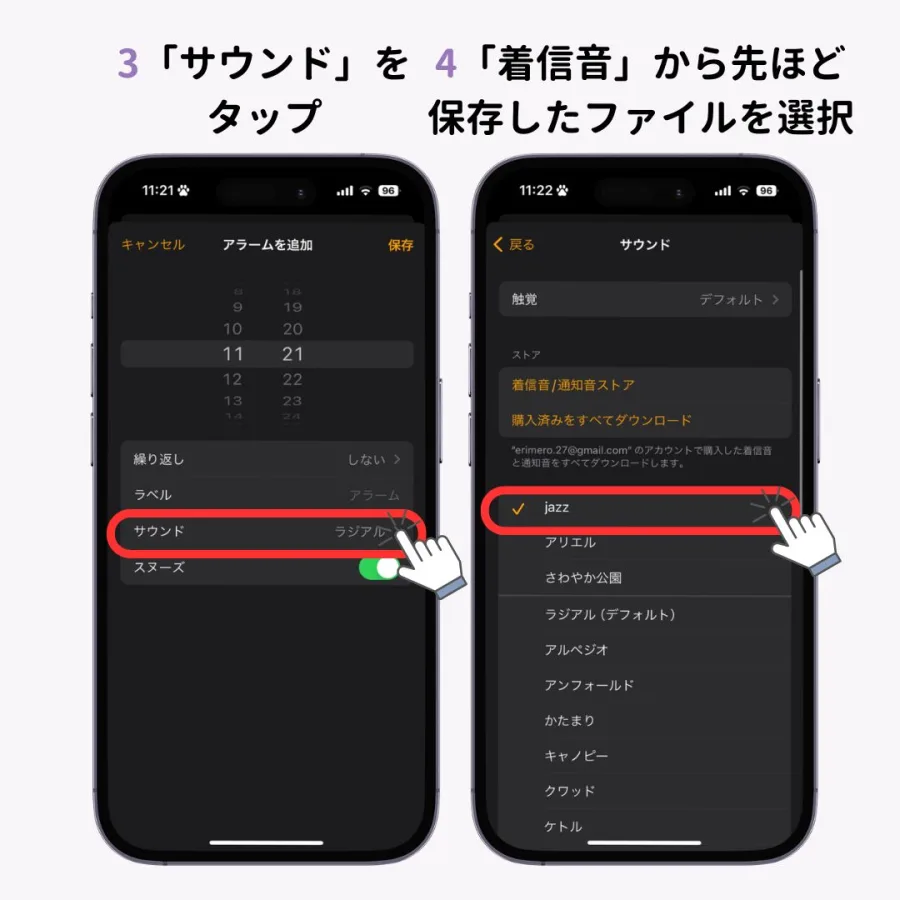
iPhoneのアラーム音変更は、標準の「時計」アプリ内で完結する。ホーム画面から時計アプリを開き、下部タブの「アラーム」を選択。変更したいアラームの「編集」をタップし、「サウンド」項目から好みの音を選ぶ流れだ。ここで注意したいのは、設定アプリの「サウンドと触覚」にある着信音を変更しても、アラーム音には反映されないという点である。Appleのサポート情報でも、アラーム音は時計アプリ内の個別設定であることが明記されている。
サウンド一覧には標準の「レーダー」「オルゴール」などのほか、「クラシック」カテゴリの着信音、「アラーム」カテゴリの専用音が並ぶ。既存のアラームを複数使い分けている場合は、アラームごとに個別の音を割り当てられるため、「平日用は静かな音」「休日用は強めの音」といった運用も可能だ。なお、選んだ音は試聴プレビューが再生されるので、実際に鳴らして音量と印象を確認してから保存するとよい。
【2026年最新】Androidでアラーム音を変える基本手順
Androidは機種やメーカーによってアプリのUIが異なるが、Google製の「時計」アプリ(Google Clock)を基準にすると操作はシンプルだ。時計アプリの「アラーム」タブから対象のアラームを開き、「音」または「アラーム音」の項目をタップ。端末に保存された音源一覧から選択する。ここで「着信音」と「アラーム音」が別項目になっている機種がほとんどで、着信音を変更してもアラーム音は変わらない。Androidの設定画面で着信音を変えたのに…と悩む人は、この仕様の違いをまず疑うべきだ。
Google Clockではアラーム音の選択肢として「Spotify」などの音楽配信サービスと連携できる機能が提供されている地域・バージョンもある。また、端末の「着信音」フォルダに保存した音源がアラーム一覧に表示される機種もあれば、表示されない機種もあるため、メーカー独自の時計アプリを使っている場合は、アプリ内の「マイサウンド」や「ファイルから選択」といった項目を探すのが確実だ。
【比較表】iPhoneとAndroidのアラーム音設定 早見チャート
両OSの違いを一目で把握できるよう、設定ルートと注意点を整理した。自分の端末がどちらの挙動に近いかを確認しながら読み進めてほしい。
| 項目 | iPhone(iOS) | Android(Google Clock中心) |
|---|---|---|
| 設定ルート | 時計アプリ>アラーム>編集>サウンド | 時計アプリ>アラーム>音/アラーム音 |
| 着信音との連動 | なし(完全に別設定) | なし(機種により一部連動あり) |
| 音楽・自作音源の利用 | 着信音用に変換・同期した音源を選択 | 「音楽」選択または端末フォルダから指定 |
| 音量の系統 | アラーム音量は別スライダー | アラーム音量は別スライダー |
| よくある失敗 | 着信音を変えて満足してしまう | 機種独自アプリで項目名が異なる |
音楽やオリジナル音源を目覚ましに設定する方法
「アラーム 音楽 設定」を希望する場合、iPhoneでは着信音として利用できる形式(m4r)に変換し、iTunes/Finder経由で端末に同期する必要がある。Appleは着信音の作成・同期手順を公式に案内しており、購入した楽曲の一部を着信音化する方法も示している。同期された音源は、時計アプリのサウンド一覧の上部に「着信音」として表示され、アラーム音として選択できる。
一方、Androidで「オリジナル アラーム音 作り方」を実践する場合は、録音アプリや音楽編集アプリで作成した音源を端末の「着信音」または「アラーム」フォルダに保存するのが近道だ。Google Clockでは「音楽」を選ぶと端末内の楽曲ライブラリから指定できるバージョンもある。ただし、配信サービスの楽曲はDRM保護によりファイルとして保存できない場合が多く、アラーム音に直接設定できないケースがある点は理解しておきたい。
アラーム音が変わらない・小さい・鳴らない時の原因と対処
「アラーム音変え方 できない」と検索する人の多くは、設定自体は正しいのに反映されない、あるいは音が小さくて起きられないという壁に直面している。まず確認すべきは音量系統の分離だ。iPhone・Androidとも、メディア音量や着信音量を上げてもアラーム音量は連動しない。時計アプリのアラーム編集画面、または設定の「サウンド」内にあるアラーム音量スライダーを個別に調整する必要がある。
次に多いのが、集中モードやおやすみモード、マナーモードの影響である。iPhoneの「おやすみモード」やAndroidの「サイレントモード」が有効な場合、アラームは鳴る設定でも音量が絞られることがある。また、第三者の目覚ましアプリ(Sleep Cycleなど)を併用している場合、そのアプリ独自のアラーム音設定が優先され、標準時計アプリの変更が反映されないケースもある。Sleep Cycle アラーム 音の変更は、アプリ内の設定メニューから行うのが原則だ。加えて、端末の再起動やOSアップデート後に設定が初期化される事例も報告されているため、変更後は一度プレビューで鳴動確認を行うのが安心である。
機種・アプリ別の注意点と「変えられない」を防ぐコツ
Androidはメーカー独自の時計アプリを採用する機種が多く、SamsungやXiaomiなどでは項目名が「アラーム音」ではなく「サウンド」や「着信音」と表記されることがある。マニュアルや設定画面の検索機能で「アラーム」と入力して該当項目を探すのが効率的だ。また、Google Clock アラーム 音楽連携は地域・アプリバージョンによって提供状況が異なるため、ストアの更新情報を確認しておきたい。
iPhoneでは、iOSのバージョンによってサウンド一覧の並びや名称が微妙に変わる。加えて、Apple Watchを併用している場合、iPhone側のアラーム設定がWatchに同期されて鳴動する仕組みのため、Watch側の音量・触覚設定も併せて確認する必要がある。加えて、キャリアメールの着信音や通知音を変更してもアラームには一切影響しない。この「着信音 アラーム 変更」の混同を解消することが、設定迷子からの最短ルートといえる。
【アラーム音変え方】に関するよくある質問(FAQ)
Q1:iPhoneで着信音を変えたのにアラーム音が変わらないのはなぜ?
A1:iPhoneの着信音とアラーム音は別々の設定です。時計アプリのアラーム編集画面から「サウンド」を開いて変更する必要があります。
Q2:Androidで音楽アプリの曲がアラーム一覧に出てきません。
A2:配信サービスの曲はDRM保護でファイル化できない場合があります。端末に保存した音源を「着信音」フォルダなどに置くか、Google Clockの「音楽」連携が使えるか確認してください。
Q3:アラームの音量を上げても小さいままです。
A3:メディア音量とは別に、アラーム専用の音量スライダーがあります。時計アプリまたは設定のサウンド項目で個別に調整してください。おやすみモードやマナーモードの解除も忘れずに。
まとめ:今後の動向と失敗しないための判断基準
アラーム音の変更は、iPhoneなら時計アプリ内の「サウンド」、Androidなら時計アプリの「音」項目が起点となる。着信音とは別系統であるという原則さえ押さえれば、音楽やオリジナル音源の設定も難しくない。2026年現在、OSアップデートにより設定項目の名称や配置が変わる可能性は今後も続くため、変更後は必ずプレビューで鳴動と音量を確認する習慣をつけたい。自分の端末のOSとアプリのバージョンを把握し、公式サポート情報を都度参照することが、快適な目覚まし環境を維持する最善の判断基準となる。