2026年11月6日現在、TVer(ティーバー)が見られない、動画が再生できない、読み込み中のまま止まるといった症状が発生した場合、最初に確認したいのはサービス全体の障害なのか、自分の通信環境や端末に原因があるのかという点です。TVer公式ヘルプの「不具合・障害」情報や外部の稼働状況を確認すると、現時点で大規模なサーバーダウンを裏付ける新たな公式発表は確認できません。一方、一部のChromecastで発生している再生エラーなど、個別の不具合は公式に案内されています。
また、2026年秋にはTVer IDのセキュリティ強化やアプリのデザイン変更も実施されました。以前と画面の表示やログイン方法が違うため、通常の仕様変更を不具合と感じるケースも考えられます。ここでは、11月6日時点の公式情報を軸に、TVerが見れない原因、通信エラー、スマホ・パソコン・Android TV・Google TV・VIERAなど端末別の対処法まで整理します。
【2026年11月6日最新】TVerの不具合は今日発生している?障害情報を検証
「TVerが急に見られなくなった」「番組を選択しても再生が始まらない」という場合、まず確認したいのがサービス全体の稼働状況です。
2026年11月6日時点で確認できるTVer公式ヘルプの「不具合・障害」一覧には、全利用者に影響する本日付けの大規模障害告知は見当たりません。外部の障害監視サービスでも、11月5日時点の確認では大きな障害を示す報告は確認されていません。
ただし、外部監視サービスの結果は公式発表ではありません。報告件数が少ないからといって、すべての端末や地域で正常に再生できることまで保証するものではありません。
今日の障害状況を確認する3つの方法
1.TVer公式ヘルプの「不具合・障害」を確認する
最も優先したいのが、TVer公式ヘルプページにある「お知らせ」内の「不具合・障害」です。ここでは、特定のOSや端末で発生した問題、修正状況、解消のお知らせなどが掲載されています。
特に、自分が利用しているスマートフォンやテレビ、Chromecastなどの名称が掲載されていないか確認すると、原因を絞り込みやすくなります。
2.TVer公式Xの最新投稿を確認する
一時的な接続障害やサービスに関する案内は、公式X(旧Twitter)や公式ヘルプの更新も確認したいところです。
検索するときは「TVer 障害」「TVer 再生できない」「TVer 通信エラー」などの言葉を使い、投稿された時刻にも注目してください。数日前の投稿と今日の投稿が混在している場合があるため、日付を区別することが大切です。
3.外部の障害監視サービスを参考にする
外部の障害監視サービスでは、利用者からの報告や接続状況を参考に、サービスの稼働状態を確認できます。
11月5日時点のEntirewebの監視情報では、TVerについて過去24時間の障害報告は0件とされ、大きな障害は報告されていませんでした。また、OtakuStatusでも過去24時間のコミュニティ障害報告は0件と表示されています。
これらは公式の障害発表ではなく、監視対象や利用者報告に依存する参考情報です。公式情報と組み合わせて判断する必要があります。
なお、TVer公式ヘルプでは2026年10月22日にお問い合わせフォームの復旧を告知しています。10月21日22時30分頃からシステムメンテナンスの影響で利用が制限されていましたが、10月22日11時10分に復旧したと発表されています。これは問い合わせ窓口に関する過去の事象であり、11月6日の動画再生障害を示すものではありません。
【公式情報】2026年最新のTVer不具合・障害と対象端末を比較
今回の確認で注目したいのは、TVer全体が停止しているという情報と、特定の端末や機能に限定された不具合を区別することです。
公式ヘルプの「不具合・障害」には、過去の解消済み案件と、更新情報が掲載されている個別事象があります。なかでもChromecastのエラー104は、2026年3月16日更新の案内でも未解消とされています。
公式に掲載されている主な不具合
| 対象・機能 | 不具合の内容 | 公式案内・状況 |
|---|---|---|
| Chromecast | キャスト中に再生が途切れ、エラー104が表示される | 2026年3月16日更新時点で対応中・未解消 |
| Windows版Chrome・Edge | 画質設定を「高」に変更しても反映されない | 2026年7月22日更新。一部機能は修正済み |
| iOS端末 | 倍速再生時に設定が外れる | 公式一覧で解消済み |
| iOS端末 | 視聴履歴が正常に表示されない | 公式一覧で解消済み |
| 一部Android端末 | 視聴中に画面が消灯して再生が停止する | 公式一覧で解消済み |
| 一部Android端末・Chromecast | Chromecastに接続できない | 公式一覧で解消済み |
この一覧から分かるのは、TVerの不具合が必ずしもサービス全体に及ぶものではないということです。特定の端末、OS、再生機能に限られた問題もあります。
特に注意したいChromecastのエラー104
2026年3月16日に更新されたTVer公式のお知らせでは、一部のChromecast端末でキャスト再生中に動画が途切れ、「Cast再生待機中」と表示される問題について説明されています。
同じ案内では、Chromecast v1.0.7によって一部の不具合が修正された一方、「104:ビデオ形式がキャスト対応していない」というエラーが表示され、キャスト再生できなくなる事象は継続中とされています。
公式案内では、担当部署が改善に向けて対応中であり、解消するまではスマートフォンなどの端末単体で視聴するよう案内しています。
したがって、スマートフォンではTVerを視聴できるのに、Chromecastを使ってテレビに映そうとすると止まる場合は、一般的な通信障害だけでなく、この個別不具合も考慮する必要があります。
Windows版ブラウザの画質設定にも注意
もう一つの公式案内は、Windows版Google ChromeとMicrosoft Edgeで画質設定を「高」に変更しても反映されないという問題です。
2026年7月22日の更新では、一部機能の修正が完了したと説明されています。対象となる利用者には、ブラウザの再起動やページの再読み込みが案内されています。
動画が完全に再生できない問題と、画質設定だけが反映されない問題は別物です。症状を分けて考えることで、必要以上にアプリを削除したり設定を変更したりせずに済みます。
【原因を特定】TVerが見れない・動画が再生できない主な理由7つ
TVerが見られない原因は、大きく分けてサービス側、通信環境、アプリ、端末、アカウントの5つの領域にあります。
公式ヘルプでも、通信エラーや動画の読み込み停止について、ネットワークの切り替えやアプリの再起動などが案内されています。
原因1:Wi-Fiやインターネット回線が不安定
最初に疑いたいのが通信環境です。
Wi-Fiの電波が弱い、ルーターに接続する端末が多い、通信速度が低下しているといった状況では、TVerの番組データや広告を正常に読み込めない場合があります。
特に、番組一覧は表示されるのに動画だけが再生されない場合は、動画配信に必要な通信が安定しているか確認してください。
原因2:TVerアプリやブラウザの一時的な不具合
アプリを長時間起動したままにしていると、一時的な処理エラーやメモリ不足などが発生する場合があります。
ホーム画面は表示されるものの、動画の再生ボタンを押しても反応しない、読み込み表示が消えないといった場合は、アプリを完全に終了して再起動する方法が有効です。
原因3:キャッシュや保存データの問題
キャッシュは、アプリやブラウザが一時的に保存しているデータです。通常は表示や動作を効率化するために使われますが、古いデータや不整合が原因で、ログインできない、画面が表示されないなどの問題につながる場合があります。
TVer公式ヘルプでも、キャッシュの削除によってログインやページ表示の問題が改善する可能性があると説明されています。
原因4:広告ブロック機能やブラウザ拡張機能
TVerでは広告が配信されるため、広告ブロックアプリやブラウザ拡張機能が再生処理に影響する場合があります。
番組が始まらない、広告の読み込み中に止まる、広告が終わった後に本編へ進まないといった症状が出た場合は、一時的に広告ブロック機能を停止して確認してください。
原因5:VPN接続や海外からのアクセス
TVerは日本国内向けのサービスです。海外からの視聴には対応しておらず、VPN経由での利用も視聴できない場合があります。
日本国内にいても、VPNの接続先によっては海外からのアクセスと判定される可能性があります。
そのため、VPNを使用している場合は一度切断し、通常の国内ネットワークからアクセスしてください。
原因6:端末のOSやアプリが古い
スマートフォンやテレビのOS、TVerアプリが古い場合、最新の再生機能に対応できず、動作が不安定になることがあります。
また、端末のストレージ容量が不足していると、アプリの起動や動画再生に支障が出る場合もあります。
原因7:TVer IDのログイン認証やセキュリティ強化
2026年秋にはTVer IDのセキュリティ対策が変更されました。
2026年10月8日更新の公式案内によると、9月以降、メールアドレスの認証やパスワードの再設定を順次求めています。これはアカウントの安全性を高めるための措置であり、ログイン画面が表示されたからといって、必ずしもシステム障害や不正アクセスを意味するわけではありません。
ログインできない場合は、通常の通信エラーとは別に、TVer IDの登録情報や認証状況を確認する必要があります。
【今すぐ解決】TVerアプリの不具合・通信エラーを直す対処法
原因が分からないときは、データが消える可能性のある操作を避け、簡単な対処から順番に試すのが効率的です。
対処法1:アプリを完全終了して再起動する
まずTVerアプリを完全に終了します。
スマートフォンの場合、ホーム画面に戻るだけではアプリがバックグラウンドで動作していることがあります。アプリ履歴画面からTVerを終了させ、改めて起動してください。
ブラウザで視聴している場合は、タブを閉じるだけでなく、ブラウザ自体を終了してから再度開く方法も試してください。
対処法2:Wi-Fiとモバイル通信を切り替える
通信環境が原因かどうかを調べるには、Wi-Fiと4G・5G回線を切り替える方法が有効です。
- Wi-Fi利用中なら、一度Wi-Fiをオフにしてモバイル回線で再生する。
- モバイル回線利用中なら、安定したWi-Fiに接続して再生する。
- 別のアプリやウェブサイトも開けない場合は、インターネット接続そのものを確認する。
Wi-Fiでは再生できず、モバイル回線なら正常に再生できる場合は、自宅のルーターや回線側に原因がある可能性があります。
対処法3:AndroidでTVerのキャッシュを削除する
Androidスマートフォンでは、端末の設定からTVerアプリのキャッシュを削除できます。
基本的な操作手順は次のとおりです。
- スマートフォンの「設定」を開く。
- 「アプリ」または「アプリと通知」を選択する。
- アプリ一覧から「TVer」を選択する。
- 「ストレージとキャッシュ」を開く。
- 「キャッシュを削除」をタップする。
Androidの機種やOSによって項目名が異なる場合があります。
なお、iPhone・iPadのTVerアプリには、Androidと同じキャッシュ削除機能はありません。iOSの場合は、アプリの再起動や端末の再起動を先に試してください。
対処法4:広告ブロックとVPNを一時停止する
広告ブロックアプリ、ブラウザ拡張機能、VPNを利用している場合は、一時的に停止してからTVerを開き直します。
特に、国内にいるのに海外からのアクセスと判定される場合は、VPNの接続先を確認してください。
対処法5:スマートフォンやルーターを再起動する
アプリの再起動で改善しない場合は、端末そのものを再起動します。
Wi-Fiルーターについても、TVer公式ヘルプでは電源コンセントを抜き、約10分放電してから再接続する方法が案内されています。
ルーターの再起動は、ほかの端末でも通信が不安定な場合に特に試したい方法です。
対処法6:アプリやOSを最新状態にする
Google PlayストアやApp Storeを開き、TVerアプリにアップデートがあるか確認してください。
あわせてスマートフォンやテレビのOSも確認します。古いバージョンのまま使用している場合、最新のアプリとの互換性に問題が生じることがあります。
再インストールは最後の手段にしてください。TVer IDにログインしていない状態でアプリを削除すると、お気に入りなどのデータが消える場合があります。
【端末別】Android・Google TV・VIERA・パソコンでTVerが見れないとき
同じTVerの不具合でも、使用している端末によって確認すべき設定は異なります。
Androidスマートフォンで再生できない場合
Androidでは、次の順番で確認してください。
- TVerアプリを完全終了して再起動する。
- Wi-Fiとモバイル回線を切り替える。
- アプリのキャッシュを削除する。
- 端末の空き容量を確認する。
- アプリとOSをアップデートする。
動画の読み込み中に止まる場合は、通信環境の確認を優先してください。
iPhone・iPadで再生できない場合
iOSでは、アプリの再起動、端末の再起動、通信回線の切り替えを優先します。
画面収録や外部ディスプレイへのミラーリング、HDMI接続を利用している場合は注意が必要です。TVer公式ヘルプでは、画面収録中や外部ディスプレイへの出力中は番組を再生できないと案内されています。
SafariでTVer IDにログインできない場合は、Safariのプライバシー保護機能が影響している可能性もあります。Google Chromeなど別の推奨ブラウザでログインできるか確認してください。
Android TV・Google TVで再生できない場合
Android TVやGoogle TVでは、テレビ本体だけでなく、TVerアプリやGoogle Playストアのキャッシュも確認する必要があります。
基本的な手順は次のとおりです。
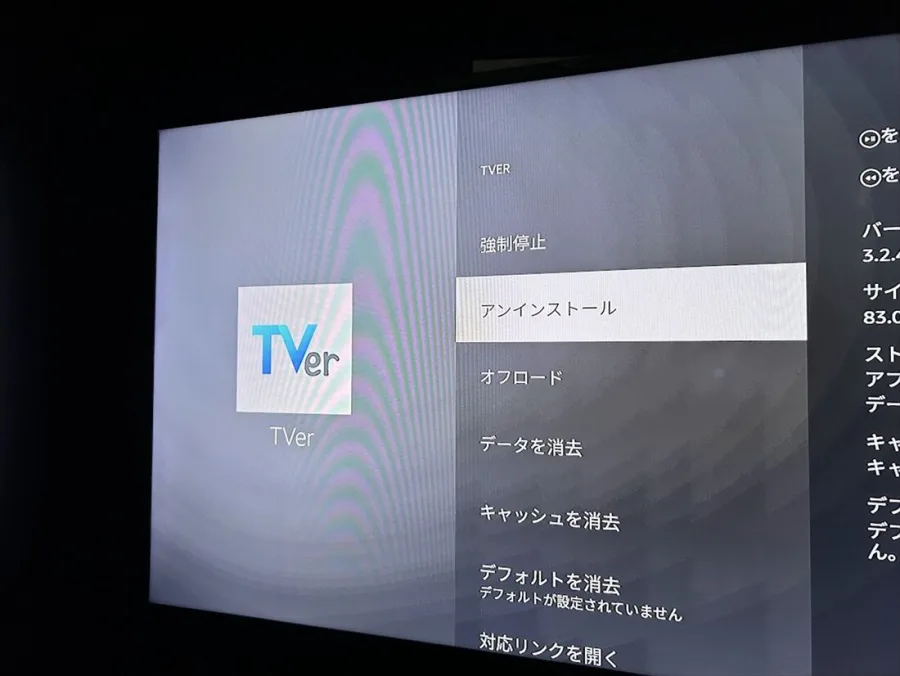
- テレビの設定から「端末情報」を開き、再起動する。
- 「アプリ」からTVerを選択する。
- TVerのキャッシュを削除する。
- Google Playストアのキャッシュも削除する。
- テレビのOSとTVerアプリをアップデートする。
改善しない場合は、アプリの再インストールも選択肢になります。ただし、TVer IDにログインしていない場合は、お気に入りなどのデータが消える可能性があるため注意してください。
VIERAでTVerが見れない場合
パナソニックのVIERAでは、テレビ本体のリセットとソフトウェア更新を確認します。
公式ヘルプでは、テレビの主電源を長押しして電源を切り、10秒ほど待ってから再起動する方法や、電源コードを抜いて10分以上待つ方法が案内されています。
それでも改善しない場合は、TVerアプリの再インストール、通信機器の再起動、テレビの空き容量の確認を試してください。
なお、VIERAでは機種やOSによって設定項目が異なります。操作に迷った場合は、テレビの取扱説明書も確認してください。
パソコンでTVerが見れない場合
WindowsのGoogle ChromeやMicrosoft Edgeでは、ブラウザを完全終了してから再起動し、別のブラウザでも再生できるか確認します。
続いて、以下を確認してください。
- シークレットモードで正常に再生できるか。
- 広告ブロックなどの拡張機能が有効になっていないか。
- VPNを利用していないか。
- ブラウザのキャッシュやCookieに問題がないか。
- JavaScriptとCookieが有効になっているか。
なお、ブラウザのリセットを実施すると、お気に入りや視聴履歴などのデータに影響する場合があります。実行前にTVer IDへのログイン状態を確認してください。
【2026年秋の変更点】TVer IDのログインエラーと新デザインにも注意
2026年11月時点で見逃せないのが、TVer IDのセキュリティ強化と、9月末から段階的に実施されたデザイン変更です。
どちらも通常の利用環境に変化をもたらすため、従来と同じ操作をしているのに画面が違う、ログインを求められるといった状況が起きる可能性があります。
2026年10月からパスワードの条件が強化
TVer公式のお知らせによると、2026年10月1日からパスワードポリシーが強化されています。
新しいパスワードには、次の条件が設けられています。
- 8〜30文字で設定する。
- 半角英字の小文字を1文字以上含める。
- 半角英字の大文字を1文字以上含める。
- 半角数字を1文字以上含める。
- ログインIDやメールアドレスの一部と、3文字以上連続して一致する文字列を含めない。
この条件を満たさないパスワードを使っている場合、ログイン時に再設定を求められることがあります。
また、2026年9月10日から登録メールアドレスの到達確認も順次実施されています。認証コード入力画面が表示され、メールが届かない場合は、TVer側でメール送信が停止されている可能性があります。
この場合、受信設定を変更するだけでは解決しないことがあります。TVer公式ヘルプでは、登録メールアドレスからサポート窓口に問い合わせるよう案内しています。メールの受信許可設定では「@id.tver.jp」も確認してください。
なお、公式発表では、パスワード再設定の要求は不正ログインを検知したという意味ではなく、アカウントを安全に保つための予防措置と説明されています。
2026年9月末からTVerのデザインが順次変更
2026年9月末から、TVerではホーム画面などのデザイン変更が順次実施されています。
公式発表によると、テレビアプリを皮切りに、iPhone・iPad、パソコンのブラウザ版、Androidアプリの順に切り替えが進められました。
変更の目的は、番組の映像やサムネイルを大きく表示し、利用者が見たい番組を探しやすくすることです。
ホーム画面の上部では、番組のプレビュー映像が再生されるようになりました。スマートフォンでは初期設定が「常にON」となっており、モバイル回線でも再生される仕様です。
通信量を抑えたい場合は、ホームまたはマイページ右上の設定アイコンから「プレビュー再生」を開き、「Wi-Fi接続時のみON」または「常にOFF」に変更できます。
また、同じ時期に同じ端末を使っていても、デザインが切り替わるタイミングには個人差があります。公式案内でも、この切り替え時期の違いは端末の設定や不具合によるものではないと説明されています。
画面の配置が変わった、以前あったボタンが見つからないというだけで、アプリの故障と判断する必要はありません。
【プロの結論】TVerの全体障害と個別トラブルを見分ける判断基準
TVerの不具合を効率よく解決するためには、やみくもにアプリを削除するのではなく、症状がどの範囲に広がっているかを確認することが大切です。
特に、次の3つの比較が役立ちます。
判断基準1:複数の端末で同じ症状が出るか
スマートフォン、パソコン、テレビなど、異なる端末でも同時にTVerが利用できない場合は、サービス側や通信事業者側の問題が考えられます。
一方、スマートフォンでは再生できるのにテレビだけ再生できない場合は、テレビのアプリやOS、ネットワーク設定などに原因が限定されている可能性があります。
判断基準2:Wi-Fiとモバイル回線で症状が変わるか
Wi-Fiで再生できず、モバイル回線では問題なく視聴できるなら、Wi-Fiルーターやインターネット回線側を優先的に確認します。
両方の回線で同じ症状が出る場合は、アプリや端末、サービス側の問題も考慮します。
判断基準3:特定の番組だけ再生できないか
ほかの番組は問題なく見られるのに、特定のエピソードだけ再生できない場合は、番組単位の配信状況やコンテンツ側の問題も考えられます。
すべての番組が見られないケースとは、原因の調べ方を分ける必要があります。
症状別の判断早見表
- 複数の端末で一斉に接続できない:サービス全体や回線側の障害を確認する。
- スマホだけ再生できない:アプリ、キャッシュ、OSを確認する。
- テレビだけ再生できない:テレビアプリ、OS、ネットワークを確認する。
- Chromecastでエラー104:公式が案内する個別不具合の可能性を考え、端末単体で視聴する。
- ログインだけできない:TVer IDのパスワード条件とメール認証を確認する。
- 広告の後に止まる:広告ブロック機能や通信環境を確認する。
このように、再生できないという同じ症状でも、発生する端末やタイミングによって原因は変わります。
【TVerの今日の不具合】に関するよくある質問(FAQ)
Q1:2026年11月6日現在、TVerはサーバーダウンしていますか?
A1:11月6日時点で確認できる公式情報では、TVer全体の大規模なサーバーダウンを裏付ける新たな発表は確認できません。外部監視サービスでも11月5日時点で大きな障害は報告されていません。ただし、個別端末の不具合や一時的な接続エラーは発生する可能性があります。
Q2:TVerが読み込み中のまま止まる原因は何ですか?
A2:通信環境の不安定さ、アプリの一時的なエラー、キャッシュの問題、広告ブロック機能などが考えられます。まずアプリを完全終了して再起動し、Wi-Fiとモバイル回線を切り替えて確認してください。
Q3:TVerの通信エラーはWi-Fiが原因ですか?
A3:Wi-Fiの電波やルーターの不調が原因になる場合があります。モバイル回線に切り替えて正常に再生できるなら、Wi-Fi側に原因がある可能性が高まります。
Q4:TVerのキャッシュを削除するとお気に入りは消えますか?
A4:通常のキャッシュ削除とアプリのデータ削除・再インストールは異なります。Androidでキャッシュだけを削除する場合と、アプリを削除する場合を混同しないようにしてください。再インストールでは、TVer IDにログインしていない場合にお気に入りなどが消える可能性があります。
Q5:海外からTVerを見る方法はありますか?
A5:TVerは日本国内限定のサービスで、海外からの視聴には対応していません。また、VPN経由でのアクセスもエラーの原因になる場合があります。
Q6:ChromecastでTVerのエラー104が出るのはなぜですか?
A6:TVer公式が案内している、一部Chromecast端末でのキャスト再生不具合に該当する可能性があります。2026年3月16日の公式更新時点では未解消で、スマートフォンなど端末単体での視聴が案内されています。
Q7:TVer IDに突然パスワードの再設定を求められたのは不具合ですか?
A7:必ずしも不具合ではありません。2026年10月1日からパスワードポリシーが強化され、従来の条件を満たさないパスワードでは再設定を求められる場合があります。公式案内に従って新しいパスワードを設定してください。
まとめ:TVerの不具合は今日の障害情報と端末別の確認が重要
2026年11月6日時点では、TVer全体の大規模障害を裏付ける新たな公式発表は確認できません。一方で、一部Chromecastのエラー104やWindows版ブラウザの画質設定など、端末・機能を限定した不具合は公式に案内されています。
動画が見られない場合は、まず公式ヘルプの「不具合・障害」を確認し、次にアプリの再起動、通信回線の切り替え、キャッシュ削除を試すのが基本です。
また、2026年秋のTVer IDのセキュリティ強化やデザイン変更も、ログイン画面や操作方法が変わったと感じる理由になります。単純な通信障害と決めつけず、症状に合わせて確認することが解決への近道です。
何度試しても改善しない場合は、利用端末、OS、アプリのバージョン、発生時刻、表示されたエラー番号を整理してTVer公式サポートへ問い合わせてください。障害情報と個別の端末トラブルを正しく見分けることで、無駄な再インストールや設定変更を避けながら、快適な視聴環境を取り戻せます。
主な情報源:TVer公式ヘルプ「お知らせ」「不具合・障害」「動画が再生できない・止まる」「アプリのキャッシュ削除方法」「TVer IDのログイン時にメールアドレス認証・パスワード再設定が求められる場合について」、外部障害監視サービスの2026年11月5日時点の情報。