外出先や移動中に突如として画面に現れる「PDP認証に失敗しました」という警告メッセージ。ブラウザを開いてもウェブページが表示されず、SNSやメッセージアプリの送受信まで完全にストップしてしまうため、端末の故障や突然の契約解除を疑って焦る利用者は少なくありません。特に大手キャリアから格安SIMへの乗り換え直後や、OSのアップデートを適用した直後に発生しやすいトラブルとして知られています。
このエラーメッセージは、一見すると専門的で難解なシステム障害のように映りますが、発生するメカニズムと適切な対処ステップを把握していれば、ほとんどのケースにおいてユーザー自身の手で速やかに解決できます。本稿では、ネットワーク接続の根幹に関わる原因の切り分けから、手軽に試せる即効性の高いリフレッシュ手順、さらにはAPN構成プロファイルや物理SIM・eSIMのトラブルシューティングまでを体系的に解説します。
【基本解説】そもそも「PDP認証に失敗しました」とはどのようなエラーなのか?
「PDP」とは、携帯電話ネットワークにおいてデータ通信を行うための規格である「Packet Data Protocol(パケット・データ・プロトコル)」の略称です。スマートフォンがアンテナピクトを立てて音声通話を受信できる状態であっても、インターネット上でWebサイトを閲覧したり、各種アプリでサーバーと通信したりするためには、通信事業者のパケット通信網へ個別にアクセスを確立し、契約情報に基づく認証をパスしなければなりません。
つまり、「PDP認証に失敗しました」という警告は、端末側が送信した接続要求と、通信事業者側のサーバーが保持する設定・認証情報が一致せず、データ通信セッションの確立が拒絶されたことを意味します。端末本体が物理的に全損したわけではなく、あくまで「モバイルデータ通信の認証トンネルが開通していない状態」であるため、ソフトウェア上の設定齟齬や一時的な通信ラグを取り除くことで正常な状態へと復旧します。
【原因究明】モバイルデータ通信が繋がらない4大要因
PDP認証エラーが発生する背景には、利用者の利用環境や契約状況に応じた固有のトリガーが存在します。闇雲に対処を始める前に、直前の端末操作や周囲の環境を振り返ることで、問題の所在を迅速に特定できます。
代表的な要因として挙げられるのがAPN(アクセスポイント名)構成プロファイルの不整合です。格安SIM(MVNO各社)を利用する場合、専用のプロファイルを端末へダウンロードして通信先を指定する必要があります。機種変更時に旧通信会社の古いプロファイルを残したまま新しいSIMを挿入した場合や、複数のプロファイルが重複して競合している場合、認証エラーが頻発します。
次に多いのが、iOSバージョン更新やキャリア設定の未更新に伴う一時的なパラメータ不一致です。OSアップデートによって内部のネットワーク構成値がリセットされたり、事業者側の最新通信仕様に対応する「キャリア設定アップデート」が適用されていなかったりすると、これまで問題なく使えていた回線でも急に認証が通らなくなる事例が報告されています。
加えて、通信キャリア側で発生している通信障害やメンテナンス、あるいはSIMカードの物理的な接触不良・eSIMプロファイルの読み込みエラーも無視できません。アンテナが圏外表示になっていないにもかかわらず認証だけが弾かれるケースでは、回線網全体のパケット交換機側で過負荷が生じている可能性も考えられます。
【比較検証】状況別に見る原因と推奨される解決アプローチ
一口に通信不調といっても、直前に何を行ったかによって最善の復旧手順は大きく異なります。以下の対照表を参考に、自身の状況に合致するアプローチを優先的に試行してください。
| 発生シチュエーション | 推定される主な原因 | 最初に行うべき推奨アプローチ | 備考・注意点 |
|---|---|---|---|
| 格安SIMへの乗り換え直後 | APN構成プロファイルの未導入・旧設定の競合 | 古いプロファイルの削除と公式最新版の再インストール | Wi-Fi環境が必須となるため自宅等での作業を推奨 |
| OSアップデート直後 | ネットワークキャッシュの破損・キャリア設定の遅れ | キャリア設定アップデートの確認とネットワーク設定リセット | Wi-Fiパスワード等の再入力が必要になる点に留意 |
| 日常利用中に突発的に発生 | 基地局とのセッション不整合・通信障害 | 機内モードのオンオフ、端末の完全再起動、障害情報確認 | 特定エリアでのみ起きる場合は周辺の障害も疑う |
| 端末の落下・衝撃の後 | SIMカードの接触不良・トレイの歪み | SIMカードの抜き差し・端子の清掃 | 必ず電源を完全に落としてから作業を実施すること |
| eSIM運用中の突然のエラー | eSIMプロファイルの一時的読み込み停止 | モバイル通信プランのオンオフ切り替え・端末再起動 | 誤って「eSIMプロファイルを削除」しないよう厳密に注意 |
【ステップ別手順】誰でもできる実践的トラブルシューティング
トラブル解決の鉄則は、設定への影響が少ない手軽な手順から順に試し、段階的により深い設定項目へと進めることです。以下の手順に沿って順次動作を確認してください。
ステップ1:機内モードのオンオフと端末再起動
まずは最も手軽で効果的な電波のリフレッシュを行います。コントロールセンターを開き、「飛行機マーク(機内モード)」をタップしてオンにします。およそ10秒ほど待機した後、再びタップしてオフに戻します。これにより、端末は最寄りの基地局とパケットセッションを一から再構築します。変化がない場合は、端末の電源を完全に切り、1分ほど放置してから再起動を実施してください。
ステップ2:キャリア設定とOSバージョンの確認
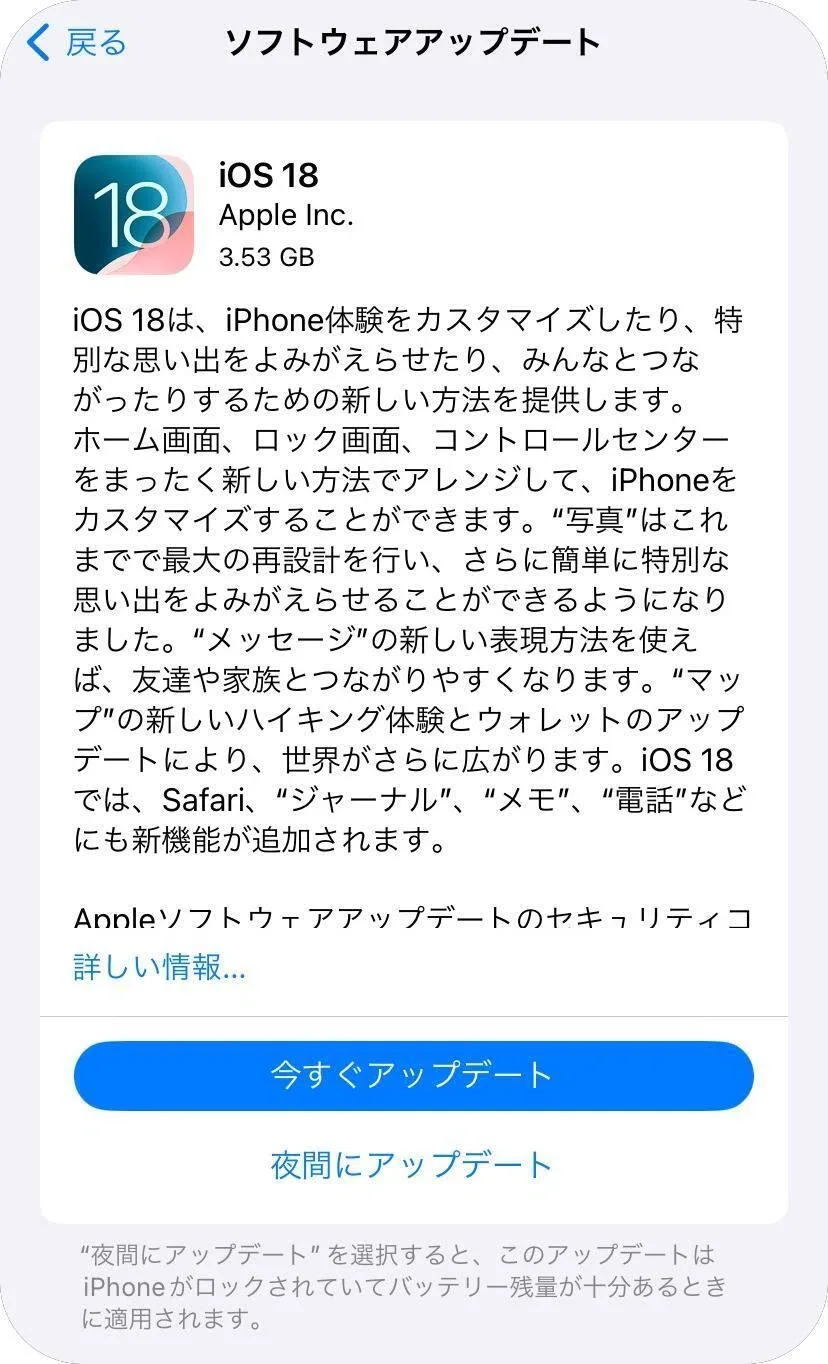
端末の「設定」アプリから「一般」>「情報」の順に進みます。通信事業者から新しいネットワーク設定が配信されている場合、この画面を開いた数秒後に「キャリア設定アップデート」を促すポップアップが表示されます。表示された場合は「アップデート」を選択してください。併せて「設定」>「一般」>「ソフトウェア・アップデート」を確認し、保留されている最新OSがあれば適用を検討します。
ステップ3:APN構成プロファイルの削除と再インストール
格安SIMを利用している場合、プロファイルが正しく機能していないケースが多発します。「設定」>「一般」>「VPNとデバイス管理」を開き、登録されている構成プロファイルを確認します。不要な旧事業者のファイルが残っている場合はそれを選択して「プロファイルを削除」を実行します。その後、契約中の通信事業者が指定する専用サイトへWi-Fi経由でアクセスし、最新のAPN構成プロファイルを再度ダウンロード・インストールしてください。
ステップ4:SIMカードの抜き差しと端子チェック
物理SIMを利用している場合は、SIMピンを用いてトレイを引き出し、カード表面の金メッキ部分に皮脂や埃が付着していないか目視で確認します。乾いた柔らかい布で軽く拭き取った後、表裏の向きを正確に合わせてトレイを戻します。eSIMの場合は、「設定」>「モバイル通信」から該当の回線を一度「オフ」にし、数十秒待ってから再び「オン」に切り替えることで内部認識が更新されます。
ステップ5:ネットワーク設定のリセット
上記を試しても改善しない場合の決定打となるのが、通信環境の初期化です。「設定」>「一般」>「転送またはiPhoneをリセット」>「リセット」>「ネットワーク設定のリセット」を選択します。この操作を実行すると、保存されていたWi-FiネットワークのパスワードやBluetoothのペアリング情報、一時的なモバイル設定キャッシュが全て工場出荷状態にクリアされます。再起動後、改めてデータ通信の確立を試みてください。
【見落としがちな盲点】通信事業者側の要因と契約トラブルの識別法
端末側のあらゆる設定を正しく見直しても「PDP認証に失敗しました」が消えない場合、原因は端末ではなく通信事業者側あるいは契約状況そのものに起因しているケースがあります。
代表的な事例が通信キャリアの大規模障害です。特にコアネットワーク(交換機設備)に過剰な負荷がかかった場合、音声通話の電波は拾えていてもデータ通信の認証サーバーだけがリクエストを拒絶する事態が生じます。公共のWi-Fi環境などを利用して通信事業者の公式サイトにある「障害情報・復旧状況」ページや公式SNSアナウンスを確認し、広域トラブルが発生していないか照会することが不可欠です。
もう一つの見落としやすい要因が利用料金の未納や月間データ容量・利用停止措置です。クレジットカードの有効期限切れや口座振替の不備により利用料が引き落とせなかった場合、予告期間を経てデータ通信機能が自動的に制限される通信会社があります。契約者専用のマイページにログインし、回線契約ステータスが「正常利用中」になっているか、通信制限や停止措置が執行されていないかを確認してください。
【pdp 認証に失敗しました】に関するよくある質問(FAQ)
Q1:自宅のWi-Fiではネットに繋がるのに、外に出ると「PDP認証に失敗しました」と出ます。なぜですか?
A1:自宅のWi-Fi通信は家庭内の固定回線を経由しているため、モバイルデータ通信の認証機構を使用していません。外出先でモバイル回線(4G/5G)に切り替わった瞬間にエラーが出るのは、SIMカードの設定情報(APN)が壊れているか、契約回線のデータ通信が正しく認証されていない典型的な証拠です。APN構成プロファイルの見直しや機内モードのオンオフを試してください。
Q2:ネットワーク設定のリセットを行うと、端末の写真やLINEのデータは消えてしまいますか?
A2:写真、動画、連絡先、アプリのデータ、LINEのトーク履歴などが消えることはありません。「ネットワーク設定のリセット」で初期化されるのは、過去に接続したWi-FiのSSIDとパスワード、Bluetoothのペアリング機器情報、VPN設定などの通信関連パラメータのみです。ただし、自宅や職場のWi-Fiパスワードは再入力が必要になります。
Q3:eSIMを使っているのですが、「eSIMプロファイルの削除」を試しても大丈夫ですか?
A3:安易に削除してはいけません。eSIMプロファイルを端末から完全に消去してしまうと、回線情報そのものが失われ、通信会社での再発行手続き(場合によっては再発行手数料の発生や本人確認)が必要になります。eSIMの不調時は、削除するのではなく「モバイル通信プランを一度オフにしてから再度オンにする」手順に留めてください。
まとめ:確実な切り分けでセルラー通信エラーを克服する
画面に突如現れる「PDP認証に失敗しました」の通知は、モバイルデータ通信の根幹を司るパケット交換網との接続が一時的に遮断されたシグナルです。難解な英語の頭文字が並ぶため慌ててしまいがちですが、大半は機内モードによる回線の再捕捉、端末の再起動、あるいはAPNプロファイルの再整備といった段階的なメンテナンスでスムーズに解消します。
端末側の手軽な操作から順に着手し、それでも改善が見られない場合は回線事業者の障害情報や契約状況の確認へと視野を広げることが、最短で快適なインターネット環境を取り戻すための確実な判断基準となります。