iPadの画面右上にあるステータスバーをふと見たとき、見慣れない「オレンジの点」や「鍵と矢印のマーク」、「飛行機のアイコン」などが点灯していて戸惑った経験はないでしょうか。特にカラーのドット表示は「もしかして盗撮や盗聴をされているのでは」と不安を覚える方も少なくありません。
2010年1月27日に初代モデルが発表されて以来、薄型軽量のiPad mini、中核を担うiPad Air、高性能なiPad Proと進化を続けてきたAppleのiPadは、教育現場のGIGAスクール構想でも広く普及し、国内タブレット端末市場で極めて高いシェアを維持しています。本稿では、ステータスバーに表示される各種アイコンの意味から、勝手に表示される背景、コントロールセンターを活用した確認手順、不要なマークの消し方まで、客観的な仕様に基づいて分かりやすく解き明かします。
【完全図解】iPadの右上ステータスバーに現れるマーク一覧と機能比較
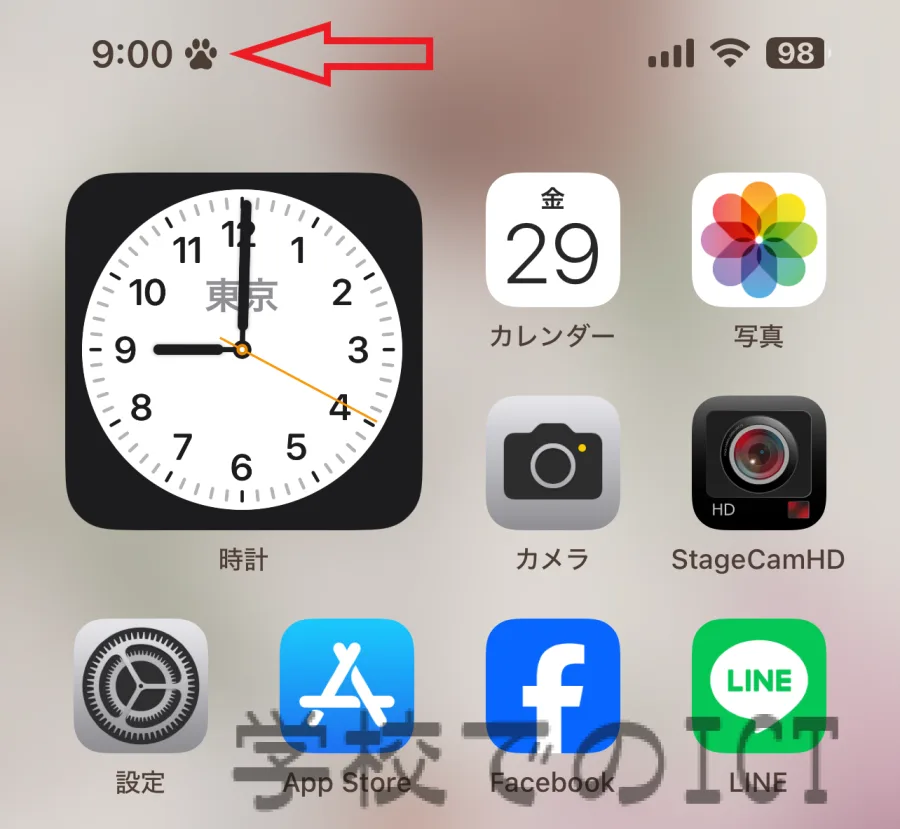
iPadの画面右上に現れるアイコンは、システムの動作状態や各種センサーの稼働状況をユーザーへ瞬時に知らせるための重要なシグナルです。まずは、頻繁に表示される代表的なマークの形状、正式名称、そして動作の意味を一覧で整理します。
| マークの形状・色 | 正式名称 | 動作の意味・ステータス | 主な対処・非表示の手順 |
|---|---|---|---|
| オレンジの点(橙色) | マイク使用中インジケータ | いずれかのアプリが現在マイクを使用している状態 | 該当アプリをタスクキル、またはマイク権限をオフ |
| 緑の点(黄緑色) | カメラ使用中インジケータ | いずれかのアプリがカメラ(またはカメラとマイク両方)を使用中 | 該当アプリをタスクキル、またはカメラ権限をオフ |
| 鍵と丸い矢印 | 画面縦向きのロック | iPad本体の向きを変えても画面が自動回転しない状態 | コントロールセンター内の鍵アイコンをタップして解除 |
| 飛行機のシルエット | 機内モード | Wi-Fi・Bluetooth・モバイル通信などの電波送受信が一括オフ | コントロールセンター内の飛行機アイコンをオフに設定 |
| 三日月 | おやすみモード / 集中モード | 着信音や通知音が消音され、画面点灯が抑えられている状態 | コントロールセンターの「集中モード」をタップして解除 |
| 赤い丸 / 二重丸 | 画面収録中 | iPadの画面操作や音声が録画・保存されている状態 | コントロールセンターの画面収録アイコンをタップして停止 |
| 斜めの矢印(コンパス針) | 位置情報サービス | 地図アプリやブラウザがGPS・位置情報を取得している状態 | 「設定」>「プライバシーとセキュリティ」から権限を変更 |
オレンジの点と緑の点の正体とは?「盗聴・盗撮」の不安を解消するプライバシー機能
画面右上に突然浮かび上がる「オレンジ色の小さな点」や「緑色の小さな点」に驚くユーザーは少なくありません。故障や不正アクセスを疑う声も散見されますが、これはAppleがユーザーのプライバシーを守るために組み込んだ厳格なセキュリティ機能です。
オレンジ色のドットは、マイクがアクティブになっていることを示します。音声通話、ボイスメモ、音声入力機能などを利用している際に点灯します。一方、緑色のドットはカメラが起動しているサインです。ビデオ通話や写真撮影を行っている最中に必ず表示され、ハードウェアレベルでセンサーへのアクセスを可視化しています。
もし身に覚えがないタイミングでこれらのドットが点灯している場合は、バックグラウンドで動作しているアプリがセンサーを起動している可能性があります。次のセクションで紹介する手順を用いれば、どのアプリがアクセスしているのかを数秒で特定できます。
どのアプリが使っている?コントロールセンターの出し方と確認手順
意図しないマークが表示された際、最も素早く原因を特定できる場所が「コントロールセンター」です。ホームボタンの有無にかかわらず、現行のiPadOSでは直感的なスワイプ操作で呼び出すことができます。
コントロールセンターを表示するには、iPadの画面右上隅(バッテリー残量やアンテナが表示されているエリア)から下方向へ指をスワイプします。画面全体に各種コントロールパネルが展開され、その最上部に注目すると、直前または現在進行形でマイクやカメラを使用している「アプリの名称」がアイコン付きで明記されます。
仮に心当たりのないアプリがマイクやカメラにアクセスしていた場合は、画面下から上へスワイプしてAppスイッチャーを起動し、該当アプリのプレビュー画面を上へ弾いて完全終了(タスクキル)させましょう。恒久的にアクセスを止めたい場合は、「設定」アプリの「プライバシーとセキュリティ」項目から、アプリごとのカメラ・マイク権限を個別に「オフ」へ切り替える運用が最も確実です。
画面が回らない・通信できない!「鍵マーク」や「飛行機マーク」の正しい解除法
日常の利用で頻繁に遭遇するトラブルが、「iPadを横向きにしても画面が回転しない」という現象です。このとき画面右上には、小さな鍵を時計回りの矢印が囲んだマークが表示されています。これは「画面縦向きのロック」が有効になっている証拠です。
解除方法は極めてシンプルです。右上から下へスワイプしてコントロールセンターを開き、白または赤色で点灯している「鍵と矢印のアイコン」を1回タップします。アイコンがグレーのアウトライン表示に切り替わればロックは解除され、本体の傾きに合わせて画面が縦横スムーズに追従するようになります。
また、Wi-Fiのアンテナが消えて「飛行機マーク(機内モード)」になっている場合は、あらゆる無線通信が遮断されている状態です。こちらもコントロールセンターを開き、オレンジ色に光っている飛行機アイコンをタップして無効化することで、通常のWi-Fi通信やBluetooth接続が即座に復帰します。
【プロの結論】ステータスバーのサインから読み解く端末健全化の判断基準
ステータスバーに並ぶ小さなアイコン群は、単なるインジケータにとどまらず、iPadが現在どのような負荷や通信状態にあるかを診断するためのバロメーターです。表示を適切に読み解くことで、予期せぬトラブルを未然に防ぎ、バッテリー消費を大幅に抑えることができます。
特に意識すべき判断基準は、「アプリを閉じた後もアイコンが点灯し続けていないか」という点です。例えば、地図アプリを終了させたはずなのに矢印マーク(位置情報)が常時点灯している場合や、ブラウザを閉じたのにオレンジの点が消えない場合、バックグラウンドでの不要なリソース消費が疑われます。定期的にコントロールセンターを確認し、権限を過剰に要求するアプリを見直すことが、快適な動作環境を維持する鍵となります。
【ipad 右上マーク一覧】に関するよくある質問(FAQ)
Q1:オレンジや緑の点だけを「設定」から完全に消す(非表示にする)ことはできますか?
A1:完全に非表示にする設定は存在しません。これらのインジケータは不正な盗聴・盗撮を監視するためのAppleのセキュリティ仕様であるため、マイクやカメラが動作している間は必ず表示される仕組みになっています。消したい場合は、センサーを使用しているアプリ自体を終了するか、設定から該当アプリの権限を停止する必要があります。
Q2:オレンジの丸の代わりに「オレンジの四角形」が表示されることがありますが故障ですか?
A2:故障ではありません。「設定」>「アクセシビリティ」>「画面表示とテキストサイズ」内にある「カラーに頼らない配慮」がオンになっている場合、色の識別を助けるために丸ではなく四角形で表示される仕様です。
Q3:画面右上に赤色の二重丸が出ているのはどのような状態ですか?
A3:iPadの「画面収録(スクリーンレコーディング)」が作動している状態です。操作画面が動画として録画されているため、終了したい場合はコントロールセンターを開いて画面収録アイコンを再度タップし、録画を停止してください。
まとめ:ステータスバーを正しく理解してiPadを安心・快適に使いこなす
iPadの右上に現れる各種マークは、端末のプライバシー状態や通信環境を直感的に把握するための心強いナビゲーターです。オレンジや緑の点は端末を守るセキュリティ機能であり、鍵や飛行機のアイコンは設定の切り替えを示すサインに過ぎません。
見慣れない表示が出現した際は、慌てずに「右上から下スワイプ」でコントロールセンターを呼び出し、動作しているアプリや設定項目をチェックする習慣を身につけましょう。適切な設定管理を行うことで、iPadの安全性を保ちながら日々の作業をよりスムーズに進めることが可能になります。