お気に入りの動画を見つけて「保存」を押したはずなのに、後から見返そうとするとどこにも見当たらないというトラブルが後を絶ちません。スマートフォンやパソコンの普及が進んだ現在でも、YouTubeをはじめとする動画プラットフォームの仕様変更や用語の違いに戸惑うユーザーは非常に多く存在します。「端末の写真フォルダにダウンロードされたと思っていた」「通信量をかけずに見られると思ったのに再生できない」といった声がネット上でも頻繁に寄せられています。
動画サービスにおける「保存」という言葉には、オンライン上のリストにブックマークする機能と、端末内部にデータを保存するオフライン機能の2種類が混在しています。保存した動画を迷わず一発で探し出し、快適に視聴するための具体的な手順や、保存先が見つからない根本的な原因を整理しました。
【保存した動画を見る方法】YouTubeでの保存先と最新の確認手順
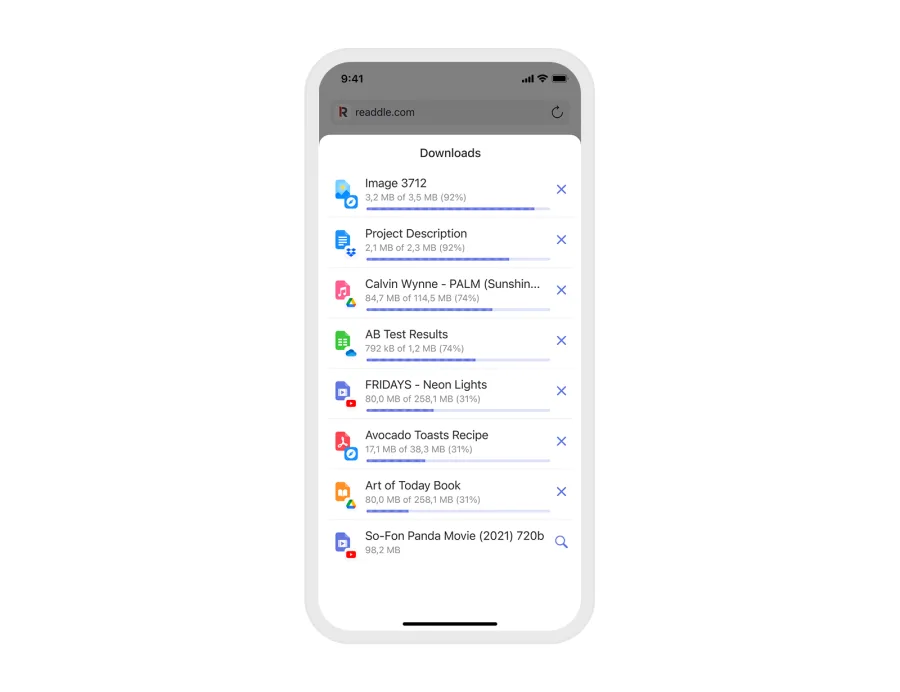
動画配信サービスの代表格であるYouTubeにおいて、「保存」ボタンを押した動画の行先は明確に設計されています。動画の再生プレイヤー直下にある「保存」をタップした場合、標準設定では端末内部のストレージではなく、YouTubeのアカウント内に存在する「後で見る」という再生リストへ自動的に振り分けられます。
スマートフォンアプリ(iOS / Android)で保存した動画を見るには、画面右下に表示されている「マイページ(旧ライブラリ)」タブをタップします。画面中央部に並ぶ「再生リスト」の項目内に「後で見る」フォルダが常設されており、そこを選択することで追加済みの動画一覧をいつでも確認できます。一方、PCのブラウザ環境では、画面左側のサイドバーメニュー(3本線のハンバーガーメニューから展開可能)にある「後で見る」をクリックするだけで、一発で一覧画面へとアクセス可能です。
【原因を徹底解剖】「保存したのに見つからない」現象が起きる3つの真相
「確実に保存ボタンを押したはずなのにリストに表示されない」「さっきまで見られていた動画が消えてしまった」というトラブルには、システム上の仕様や投稿者側の設定が深く関係しています。代表的な要因は以下の通りです。
- 別のアカウントでログインしている:複数のGoogleアカウントを使い分けている場合、別のアカウントの「後で見る」リストに保存されてしまい、現在のアカウントから確認できなくなるケースが多発しています。
- 投稿者による非公開化や動画の削除:リストに登録された動画であっても、投稿者側が動画を「非公開」や「削除」にした場合、サムネイルがグレーアウトして再生不能になるか、リスト上から非表示になります。
- 「保存」と「ダウンロード」の混同:通常の保存機能は単なるリンクの記録に過ぎず、ネット環境のない場所では読み込みエラーが発生します。
【比較検証】通常の「保存(後で見る)」と「オフライン一時保存」の違い
動画を「手元に残して楽しむ」行為には、クラウド上のリスト管理と、ローカルストレージへのデータ保存という根本的な構造の違いが存在します。利用目的に応じて正しく使い分けることが不可欠です。
| 機能・項目 | 通常の「保存」(後で見る) | オフライン一時保存(ダウンロード) |
|---|---|---|
| 利用条件 | すべての無料アカウントで利用可能 | YouTube Premiumへの加入が必要 |
| データの保存場所 | YouTubeクラウド上のアカウント領域 | YouTubeアプリ内のキャッシュ領域(暗号化) |
| 端末ストレージ消費 | 消費しない(0MB) | 動画画質に応じて端末容量を消費する |
| ネット未接続時の再生 | 再生不可(通信環境が必須) | 完全オフラインでの視聴が可能 |
| 確認場所(UI) | マイページ内「後で見る」「再生リスト」 | マイページ内「オフライン」「ダウンロード」 |
【スマホ・PC別】保存した動画をスムーズに整理・削除する実用テクニック
リストに動画を登録し続けると、件数が膨大になり目当てのコンテンツを探す手間が増加します。快適な視聴環境を維持するためには、見終わった動画の定期的なメンテナンスが効果的です。
スマートフォンの場合、「後で見る」リストを開いた状態で画面右上のメニュー(3点リーダー)をタップし、「視聴済み動画を削除」を選択すると、すでに再生を終えた動画を一括で除外できます。個別にリストから外したいときは、各動画の右端にある3点アイコンから「[後で見る] から削除」をタップするだけです。
また、用途やジャンル(音楽、料理レシピ、学習用など)ごとに「新しい再生リスト」を作成し、保存先を細かく分類しておくことで、探すストレスを大幅に軽減できます。
【プロの結論】失敗しない動画保存・視聴環境の選び方
動画の保存機能を快適に使いこなすための判断基準は、「通信環境の有無」と「端末ストレージの空き容量」の2点に集約されます。
自宅のWi-Fi環境が整っており、単に「気になる動画を後でまとめて見返したい」という用途であれば、端末容量を圧迫しない無料の「後で見る(再生リスト)」機能で十分に事足ります。一方で、毎日の通勤・通学電車や飛行機内など、電波が不安定な場所でギガ(通信量)を節約しながら高画質で楽しみたい場合は、YouTube Premiumの「オフライン一時保存」を活用するのが最も確実な選択肢となります。自身のライフスタイルと通信環境に合わせて最適な保存形式を選択することが、ストレスフリーな視聴体験への近道です。
【保存した動画を見る方法】に関するよくある質問(FAQ)
Q1:スマホの写真アプリ(カメラロール)に動画が保存されないのはなぜですか?
A1:YouTube公式アプリの保存機能は、著作権保護のため端末の写真フォルダに直接動画ファイルを書き出す仕様にはなっていません。保存した動画はすべてYouTubeアプリ内の「マイページ」やリスト内でのみ再生できる仕組みになっています。
Q2:保存した動画はずっと残りますか?期限はありますか?
A2:通常の「後で見る」リストに入れた動画には視聴期限はありません。ただし、オフライン一時保存(ダウンロード)機能を利用した場合は、ライセンス認証のため少なくとも30日ごとに一度は端末をインターネットに接続する必要があります。
Q3:パソコンでオフライン保存した動画の保存場所はどこですか?
A3:PCブラウザ版でPremium機能を使ってダウンロードした場合も、MP4などの一般的な動画ファイルとしてローカルフォルダに直接保存されるわけではありません。ブラウザ上のYouTube画面を開き、左側メニューの「ダウンロード」項目からのみオフライン再生が可能です。
まとめ:保存の仕組みを正しく把握して快適な視聴を
動画サービスにおける「保存」は、一見シンプルに見えて複数の仕様が組み合わさった機能です。端末のフォルダを探し回って時間を浪費してしまう原因の多くは、アプリ内の「マイページ」や「再生リスト」にデータが格納されているという構造を把握していない点にあります。
オンラインでのブックマークなのか、端末への一時保存なのかを正しく見極め、それぞれの保存先アクセス手順を把握しておくことで、いつでも見たい動画をスムーズに楽しむことができます。