ノートパソコンで表計算ソフトの再計算やブラウザの更新をしようとしてF5キーを押したのに、画面の明るさが変わってしまった——そんな経験はないだろうか。原因は、多くのノートPCでF1〜F12キーに割り当てられた「音量調整」「画面輝度」「メディア操作」などの副次機能にある。メーカー出荷時の状態ではこの副次機能が優先され、本来のファンクションキーとして使うには毎回Fnキーを押しながら打鍵する必要がある。
この煩わしさを解消するのが「Fnキーロック(ファンクションキーロック)」だ。ロック状態を切り替えることで、Fnキーを押さずにF1〜F12を単体で使えるようになる。ただし切り替え方法はWindows・Mac・HP・Lenovo・Dell・東芝など機種ごとに異なり、「fn lock 解除できない」と検索するユーザーも後を絶たない。本稿では、各メーカーの具体的な手順からBIOS設定の確認ポイント、それでも直らない場合の対処法までを公式サポート情報に基づいて整理した。
【基本解説】ファンクションキーとは何か?ロックが生まれる構造的理由
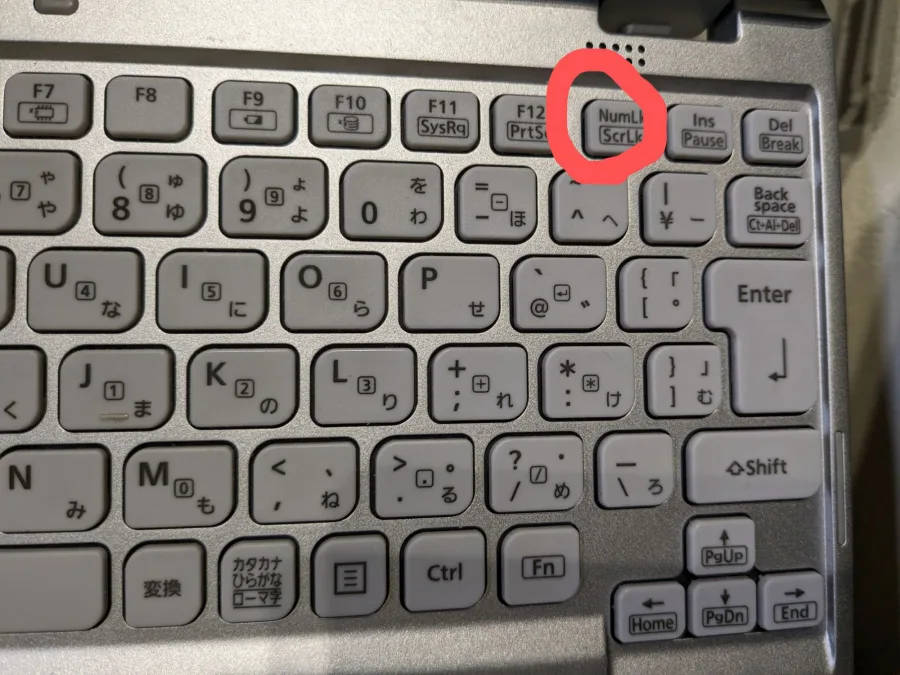
ファンクションキー(英: Function key、Fキー)は、コンピュータや端末用キーボードのキーの一部であり、プログラマブル・ファンクションキー(PFキー)とも呼ばれる。Wikipediaの定義によれば、特定の機能を呼び出すために用意されたキー群で、ソフトウェアごとに割り当てられる動作が変わる点が特徴だ。
ノートPCのキーボードはデスクトップよりキー数が少ないため、F1〜F12キーに音量調整や画面輝度、再生・停止といった「メディアキー」の役割を重ねて搭載している機種が多い。この二重割り当てを切り替えるのがFnキーであり、Fnキーを押しながらFキーを打つと本来のファンクション機能が働く仕組みだ。
しかし、メーカーの初期設定ではメディアキー側が優先されている場合が多く、ExcelのF2(セル編集)やF5(更新)、WordのF7(文章校正)などを頻繁に使うビジネスユーザーにとっては大きなストレスとなる。そこで用意されたのがFnキーロック機能であり、ロックを切り替えることで「Fnキーを押さなくていい」状態を作れるわけだ。
【Windows編】ファンクションキー ロック解除の基本手順とメーカー別早見表
WindowsノートPCの場合、多くの機種ではFnキー+Escキーの同時押しでロック状態を切り替えられる。Escキーに鍵アイコンや「FnLock」の刻印があるモデルはこの操作が有効だ。切り替えると画面上に「Fn Lock: On/Off」といった通知が出る機種もある。
ただし、この組み合わせはメーカーによって異なる。LenovoのようにFn+Escで切り替わる機種がある一方、東芝(dynabook)系ではFn+F10、NECではFn+NumLockなど独自の割り当てを採用する場合がある。取扱説明書やキーボード上の刻印を確認するのが確実だ。
| メーカー・機種 | 主な切り替え方法 | 補足・設定箇所 |
|---|---|---|
| HP(ノートブック全般) | Fn+Esc、またはBIOSの「Fn Key Switch」 | 古いG1ビジネスノートはBIOS設定で「fnキーモード」を有効化/無効化 |
| Lenovo(ThinkPad等) | Fn+Esc | Lenovo Vantageからも設定変更可能な機種あり |
| Dell | Fn+Esc | BIOS(F2起動)の「Function Key Behavior」で切替 |
| 東芝 dynabook | Fn+F10 など機種依存 | dynabook 設定ユーティリティで変更可 |
| NEC(LAVIE) | Fn+NumLock等 | 機種により異なるため説明書確認推奨 |
| Mac(Boot Camp時) | システム設定のキーボード項目 | 後述のMac編で詳述 |
この表の通り、同じ「Fnキーロック」でも操作が大きく異なる。まずは自分の機種のキーボードに鍵アイコンや「FnLock」の文字がないか確認し、なければ公式サポートページで機種名を検索するのが最短ルートだ。
【HP・Mac編】機種別のロック解除手順を公式情報ベースで解説
HPのノートブックPCについて、公式サポートは「fn(ファンクション)キーをロックまたはロック解除する」方法を案内している。新しいモデルではFn+Escが基本だが、以前のHP G1ビジネスノートブックモデルではBIOS設定画面で「fnキーモード」を有効化/無効化する方式を採っていた。このBIOS設定内では機能名が「Fn Key Switch(Fnキースイッチ)」と表記される点が特徴で、初見だと目的の項目を探しにくい。HPユーザーはBIOS起動後、AdvancedやSystem Configuration内のFn Key Switchを探すとよい。
Macの場合、Windows機のような「Fn+Esc」の概念はなく、システム設定(旧システム環境設定)の「キーボード」から設定を変更する。具体的には「F1、F2などのキーを標準のファンクションキーとして使用」のチェックをオンにすると、Fnキーを押さずにF1〜F12が機能する。音量・輝度調整はFnキーを押しながら操作する形に反転する仕組みだ。macOSのバージョンによって項目名や階層が多少異なるため、設定画面の検索欄で「ファンクションキー」と入力すると素早くたどり着ける。
【BIOS設定】Fnキースイッチの確認ポイントと触る際の注意
キーボード上のショートカットで切り替わらない場合、次に確認すべきがBIOS(UEFI)設定だ。電源投入直後にF2キーやDeleteキーを連打してBIOS画面を開き、「Advanced」「System Configuration」「Action Keys Mode」といった項目を探す。メーカーによって名称は「Fn Key Switch」「Function Key Behavior」「Hotkey Mode」などさまざまだ。
注意したいのは、BIOS設定は機種によって項目の有無や階層が大きく異なる点だ。設定項目が見つからない場合は、無理に探し回らず公式サポートの機種別マニュアルを参照してほしい。また、BIOSの設定変更は自己責任となるため、変更前の設定値をメモしておくと安心だ。ノートPCのファンクションキー切り替えは、このBIOSレベルの設定とキーボードショートカットの二段構えになっている機種が多いと理解しておけば整理しやすい。
【解決策】fn lock 解除できない時のチェックリストと戻し方
「Fnキーロックを解除したのに元に戻らない」「切り替え操作をしても反応しない」という相談は少なくない。以下の順で切り分けていくと原因を絞りやすい。
1. キーの同時押しタイミングを確認:Fnキーを押し込んだままEscキーを押す必要がある機種では、押す順序とタイミングがずれると反応しないことがある。ゆっくり確実に押し直してみよう。
2. メーカー製ユーティリティの設定を確認:Lenovo VantageやHPの設定ツールなど、専用ソフト側でファンクションキーの動作が固定されている場合がある。ソフトの設定項目も併せて確認したい。
3. 外部キーボードで切り分け:USBやBluetoothの外付けキーボードを接続し、そちらでFキーが正常に機能するなら、内蔵キーボード側の設定やドライバの問題と判断できる。逆に外部でも不具合が出るならOS側の設定を疑う。
4. ドライバーの再インストール:キーボードドライバーやチップセットドライバーが破損していると切り替えが効かないことがある。デバイスマネージャーから更新・再インストールを試す価値はある。
5. それでも直らない場合はサポートへ:物理的なキー故障やファームウェア不具合の可能性もあるため、メーカー保証期間内なら公式サポートへの相談が確実だ。「ファンクションキー 戻し方」で検索する前に、まずはこのチェックリストを上から順に試してほしい。
【ファンクションキー ロック解除】に関するよくある質問(FAQ)
Q1:Fnキーを押さずにF1〜F12を使う一番簡単な方法は?
A1:多くのWindowsノートPCではFn+Escの同時押しでロックを切り替えられます。Escキーに鍵アイコンや「FnLock」の刻印があるか確認してください。Macはシステム設定のキーボード項目から変更できます。
Q2:Fnキーロックを解除したのに音量調整ができなくなりました。元に戻すには?
A2:ロック状態が反転したため、音量や輝度の調整はFnキーを押しながらFキーを操作する形になります。元の状態に戻したい場合は、同じ切り替え操作(Fn+Escなど)をもう一度行ってください。
Q3:BIOSに「Fn Key Switch」が見つかりません。どうすればいい?
A3:機種によってBIOSの項目名や階層は異なります。「Action Keys Mode」「Function Key Behavior」「Hotkey Mode」などの類似名称を探すか、メーカー公式サイトの機種別マニュアルを確認してください。それでも不明な場合はサポート窓口への問い合わせが確実です。
Q4:ファンクションキーの意味や割り当ては変えられますか?
A4:Fキーの動作はソフトウェアごとに異なり、Windowsの設定やメーカーユーティリティ、場合によってはサードパーティ製のキー割り当てツールで変更できる場合があります。ただしシステムに関わるキーの変更は自己責任となるため、バックアップを取った上で行いましょう。
まとめ:今後の動向と失敗しないための判断基準
ファンクションキーのロック解除は、突き詰めれば「キーボードショートカット」「メーカーユーティリティ」「BIOS設定」の三段階のどこで切り替えるかという話に集約される。2026年現在もメーカーごとの操作体系は統一されておらず、これがユーザーの混乱を招き続けている構造的な要因だ。だからこそ、自分の機種の正式名称を把握し、公式サポートの一次情報に当たることが最短かつ確実な解決策となる。
判断基準として覚えておきたいのは、①キーボードに鍵アイコンがあればまずFn+Escを試す、②反応しなければメーカー製ユーティリティを確認する、③それでもだめならBIOSのFn Key Switch系項目を探す、という優先順位だ。この順番で進めれば、無闇に設定をいじって混乱するリスクを避けられる。Fキーの意味や割り当てを正しく理解し、作業効率を落とさない環境を整えていきたい。