2026年、私たちの生活インフラとして完全に定着したAmazon。日用品から家電、書籍まで、気づけば年間数百件の注文が積み上がっているという読者も少なくないだろう。しかし「先月買ったあの商品の領収書が欲しい」「3ヶ月以上前の注文を確認したい」——そんなとき、注文履歴の正しい辿り方に迷った経験はないだろうか。
実はAmazonの注文履歴は、期間フィルターの仕様変更やアプリの不具合、さらには「アーカイブ(非表示)」機能の存在など、知らずに使うと「履歴が消えた!」と焦る落とし穴がいくつも潜んでいる。本稿では、公式ヘルプと直近のユーザー報告をもとに、基本の確認手順から症状別の復活・再表示テクニック、CSVダウンロードや別アカウントの落とし穴まで、現場目線で徹底的に解剖する。
【基本手順】Amazonの注文履歴をアプリ・PCで確認する方法
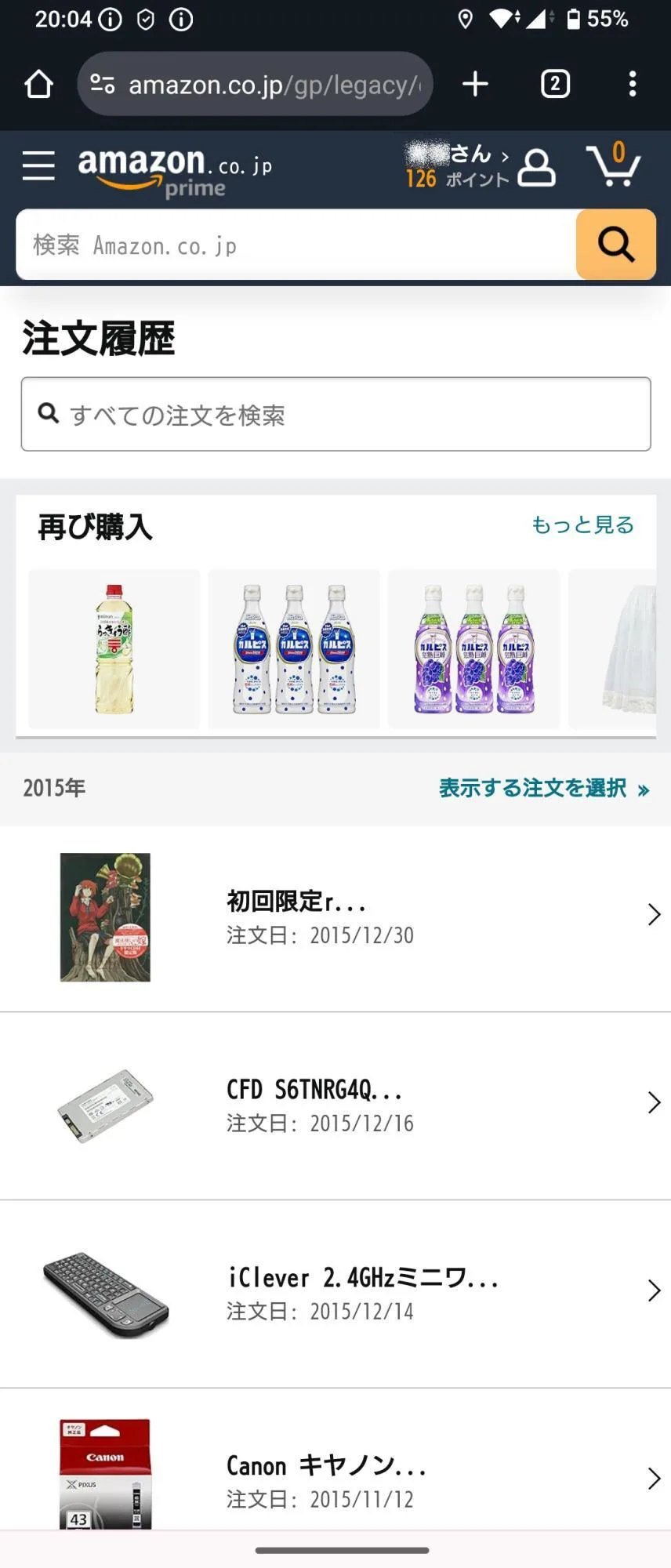
まず結論から整理しよう。Amazonの購入履歴確認は、公式ヘルプおよび検索大手の案内スニペットが示す通り、アプリでもPCでも「注文履歴(購入履歴)」ページから行うのが唯一の正攻法である。ログイン中のアカウントごとに取引記録が保管される仕組みのため、まずは「自分が今どのアカウントでログインしているか」を意識することがすべての起点になる。
PCの場合、トップページ右上の「アカウント&リスト」から「アカウントサービス」に入り、「注文履歴」をクリック。スマートフォンアプリの場合は、下部タブの「アカウント」アイコンをタップし、「注文履歴」を選択する。ここで表示されるのが直近の注文一覧であり、注文番号・注文日・合計金額・配送状況が一画面で把握できる。領収書が必要な場合は各注文の「領収書等のダウンロード」から、再注文したい場合は「もう一度購入」ボタンから即座にカートへ進める。
なお、アプリで注文履歴が正しく読み込まれない「アプリ不具合」の症状が報告される場合は、アプリのキャッシュ削除や再インストール、あるいはブラウザ版での確認が有効だ。特にiOS/Androidの大型アップデート直後は表示不具合が散見されるため、まずは公式アップデートの適用状況を確認したい。
【期間フィルター】3ヶ月以上前の注文履歴を表示させる裏技
「過去の注文が見当たらない」という相談の多くは、単純に表示期間の仕様を誤解しているケースだ。Amazonの注文履歴は初期状態で直近3ヶ月分のみが表示される設計になっており、それ以前の注文は画面上部の「過去3か月間」と書かれたプルダウンから期間を選択し直す必要がある。
このプルダウンでは「過去30日間」「過去3か月間」「今年」「昨年」といったプリセットに加え、任意の年を指定する選択肢が用意されている。さらに「注文日」の範囲をカレンダー形式で指定できるため、「2024年の春に買った家電を探したい」といったピンポイント検索にも対応可能だ。検索ボックスに商品名の一部を入力すれば、期間とキーワードの掛け合わせで絞り込める。「3ヶ月以上前の注文が出てこない」と感じた瞬間は、フィルターが初期値に戻っているサインと覚えておこう。
【症状別】Amazonの注文履歴が消えた・非表示になった時の原因と復活方法
ここが本稿の核心である。検索スニペット各社も「2026年最新」として症状別の切り分けを強調している通り、履歴消失には明確な類型がある。闇雲にサポートへ問い合わせる前に、以下の表で自分の症状を特定してほしい。
| 症状 | 主な原因 | 復活・再表示の手順 |
|---|---|---|
| 数ヶ月前の注文が見えない | 期間フィルターが初期値(3ヶ月)に戻っている | 「過去3か月間」プルダウンから年指定・期間指定に変更 |
| 特定の注文だけ一覧から消えた | 「アーカイブ(非表示)」に移動された | 注文履歴画面の「アーカイブ注文」を開き、該当注文を「アーカイブ解除」 |
| 履歴がまとめて空になった | 別アカウントでログインしている/注文が未完了 | ログアウト→正しいアカウントで再ログイン。注文確定メールの有無を確認 |
| アプリだけ表示がおかしい | アプリの不具合・キャッシュ不整合 | アプリ再起動・再インストール、またはPCブラウザで確認 |
| 身に覚えのない注文がある | 不正アクセスの可能性 | 注文番号を控え、パスワード変更とAmazonカスタマーサービスへの通報を即実行 |
注目すべきは2番目の「アーカイブ」だ。Amazonには注文履歴を一覧から非表示にするアーカイブ機能があり、ユーザー自身が誤って操作しているケースや、家族が同じアカウントを使っていて整理したケースが後を絶たない。アーカイブされた注文は削除されたわけではなく、「アーカイブ注文」ページに保管されているため、そこから解除すれば即座に復活する。「購入履歴 削除 方法」と検索する人の多くは、実は削除ではなく非表示にしたいだけであり、この区別を理解するだけで無用なトラブルは激減する。
一方、履歴が完全に消えたように見える場合は、Amazonファミリーやビジネスアカウントなど別アカウントでのログインを疑うべきだ。スマートフォンのブラウザに別アカウントのセッションが残っていることもある。注文確認メールの注文番号を手がかりに、正しいアカウントへログインし直せば履歴は復活する。なお、注文確定前の「未完了注文」は履歴に載らない点も見落としがちなポイントだ。
【応用操作】注文番号の場所・領収書確認・再注文・CSVダウンロード
注文履歴画面は単なる記録帳ではない。各注文の詳細を開くと、「注文番号」は注文日・合計金額の並びに明記されており、問い合わせや経費精算の際にそのままコピーできる。領収書は「領収書等のダウンロード」からPDF形式で取得可能で、宛名や但し書きの編集にも対応している。ビジネス用途で重宝するのがCSVダウンロード機能で、一定期間の注文データを一括で表計算ソフトに取り込めるため、経費処理や家計管理の効率が段違いに向上する。
再注文は「もう一度購入」を押すだけで、過去と同じ商品・同じオプションがカートに反映される。ただし販売元や価格が変更されている場合があるため、確定前に必ず内容を確認したい。これらの応用操作は2026年現在もUIの根幹として維持されており、一度覚えれば毎月のルーティン作業が大幅に短縮されるはずだ。
【注意喚起】不正アクセスとアプリ不具合の見分け方
見逃せないのがセキュリティの論点である。注文履歴に身に覚えのない商品や送付先が表示されている場合、それはアカウントへの不正アクセスの可能性がある。この場合は慌てて履歴を削除するのではなく、注文番号と日時をスクリーンショットで保全したうえで、直ちにパスワードを変更し、二段階認証を有効化。そのうえでAmazonカスタマーサービスへ連絡するのが鉄則だ。履歴を消す行為は証拠隠滅になり得るため、順序を間違えないようにしたい。
また、アプリの不具合と不正アクセスは症状が似て非なるものだ。表示の遅延やレイアウト崩れはアプリ側の問題であることが多く、再起動やブラウザ版での確認で解決する。一方、注文内容そのものに心当たりがない場合はセキュリティ案件と判断すべきである。この切り分けが、2026年のAmazon活用における最重要リテラシーと言える。
【amazon の注文履歴】に関するよくある質問(FAQ)
Q1:Amazonの注文履歴は何年前まで遡れますか?
A1:公式には明確な保存上限は案内されていませんが、期間フィルターで年単位の指定が可能です。古い注文は「昨年」「任意の年」を選択し、必要に応じてキーワード検索を併用してください。
Q2:注文履歴を完全に削除することはできますか?
A2:注文記録そのものをユーザーが完全削除する機能は提供されていません。一覧から隠したい場合は「アーカイブ」機能を利用するのが正解です。削除と非表示は別物と理解しておきましょう。
Q3:アーカイブした注文はどうやって戻せますか?
A3:注文履歴画面内の「アーカイブ注文」ページを開き、該当注文の「アーカイブ解除」を選べば通常の一覧に復活します。データが失われることはありません。
Q4:別アカウントの注文履歴をまとめて見ることはできますか?
A4:アカウントが異なれば履歴も完全に別管理です。一つの画面でまとめて見ることはできないため、アカウントごとにログインし直す必要があります。
まとめ:今後の動向と失敗しないための判断基準
Amazonの注文履歴は、期間フィルター・アーカイブ・アカウント分離という3つの仕様を正しく理解するだけで、「消えた」という焦りはほぼ解消できる。逆に言えば、これらを知らないままサポートに問い合わせたり、不安から履歴をいじったりするのが最も非効率な対応だ。基本動線は「アカウント」→「注文履歴」、そして期間フィルターの解除。この一点を徹底するだけで、領収書確認から再注文、CSVによる経費精算まで、すべての作業が数タップで完結する。
2026年以降、Amazonの購買データは家計管理や確定申告の基礎資料としてますます重要度を増す。日頃から注文番号と領収書の取得手順に慣れておくことが、結果として最も賢いリスク管理になる。そして身に覚えのない注文を見つけたときは、削除より先に「保全と通報」。この優先順位だけは、くれぐれも忘れないでほしい。