スマートフォンの画面右上や上部バーに、突如として現れる小さな「緑のランプ(緑の点)」。カメラや通話アプリを立ち上げていない場面で不意に点灯すると、「もしかして誰かに盗聴や盗撮をされているのではないか」「端末が乗っ取られているのでは」と強い不安を覚える利用者が後を絶ちません。
結論から言えば、この緑のランプは端末の故障や怪奇現象ではなく、OSに標準搭載されているプライバシー保護機能の一環です。しかし、操作していないタイミングで「勝手につく」「消えない」状態が続く場合は、バックグラウンドで動作するアプリの挙動やセキュリティ設定を見直す必要があります。本稿では、プライバシーインジケーターの仕組みから、盗聴・不正アプリのリスク判定法、OS別の具体的な権限設定手順まで網羅的に解説します。
【基本構造】スマホの緑のランプとは?プライバシーインジケーターの仕組み
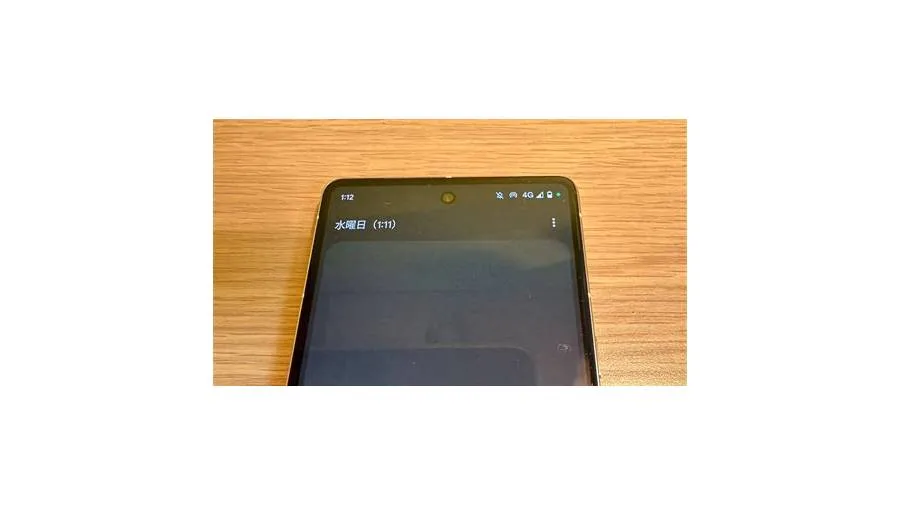
画面の隅に表示される緑の点は、正式にはプライバシーインジケーターと呼ばれる安全機能です。AppleのiOS 14およびGoogleのAndroid 12以降、プライバシー保護強化の観点から両OSに標準機能として導入され、現在ではほぼすべての最新端末に定着しています。
この機能の役割は、「端末内のカメラまたはマイクがハードウェアレベルで信号を受け取っている状態」をユーザーに視覚的に通知することです。アプリ開発者が画面上の表示を完全に非表示にしようとしても、OSの基盤システムが強制的に割り込んで緑のランプを点灯させるため、不正な無断アクセスを隠蔽できない設計になっています。
なお、iPhoneとAndroidではインジケーターの表示形式や色分けのルールにわずかな違いが存在します。iPhoneでは「緑の丸」がカメラ(またはカメラとマイクの同時使用)、「オレンジの丸」がマイク単体の起動を意味します。一方、Androidでは初動時に「カメラやマイクのアイコン」が一瞬表示された後、小さな「緑のドット」へと縮小して常駐する仕様が一般的です。
【危険度チェック】「勝手につく」「消えない」ときの原因と盗聴・乗っ取りリスク
自発的に写真撮影や音声入力を起動していないにもかかわらず緑の光が点灯する場合、いくつかの構造的理由が存在します。大半はアプリの仕様による誤解ですが、一部には早急な対処を要する危険なケースも含まれます。
最も頻度の高い要因は、「直前まで使用していたSNSや決済アプリがバックグラウンドでカメラ・マイクを開放したまま保持しているケース」です。例えば、QRコード決済画面を開いたままホーム画面に戻った際、プロセスが完全終了するまでの数秒間、ランプが点いたままになる現象がこれに該当します。また、音声アシスタント機能(SiriやGoogleアシスタント)の待機状態が影響する場合もあります。
一方で警戒すべきは、画面上にどのアプリも開いておらず、待機状態が長時間続いているにもかかわらず緑の点が消えないケースです。非公式のストアや不審なWeb広告経由で侵入した不正プログラム(スパイウェア)が、バックグラウンドで音声を外部サーバーへ送信している可能性が否定できません。バッテリーの異常な消耗やデータ通信量の急増が同時に見られる場合は、直ちに端末設定から実行プロセスの確認を行う必要があります。
【対照比較】iPhoneとAndroidで異なるランプ表示・状態の完全整理
利用している端末の種類によって、ランプが示す意味合いや確認手順は異なります。以下の比較表にて、それぞれの挙動と適切な初期対応の違いを整理しました。
| 項目 | iPhone(iOS) | Android(各社端末) |
|---|---|---|
| 緑のランプの意味 | カメラ使用中(カメラ+マイク同時使用を含む) | カメラまたはマイクの使用中(起動時にアイコン表示) |
| オレンジ(黄色)の点 | マイク単体を使用中 | 通常はなし(メーカー独自UIで一部マイク区別あり) |
| 作動中アプリの特定方法 | 画面右上から下へスワイプしコントロールセンター最上部を確認 | 画面上部から下へスワイプしクイック設定パネル最上部をタップ |
| 位置情報アクセスの表示 | ステータスバーに「青または中空の矢印アイコン」 | ステータスバーに「ピン・位置情報アイコン」 |
| 勝手に点灯した際の第一手 | コントロールセンターで直近の使用アプリを確認し強制終了 | プライバシーダッシュボードで過去24時間の利用履歴を追跡 |
表から分かる通り、不意の点灯に直面した際は、どちらのOSでも「通知領域(コントロールセンター/クイック設定)を開いて利用中アプリの名称を即座に確認する」ことが基本の初動となります。
【実践ガイド】不正アプリを見抜く!アクセス権限の確認と変更手順
緑のランプを不要に点灯させないためには、アプリごとに付与されている権限を適正化することが不可欠です。多くのアプリは初期設定時に広範な権限を要求しますが、日常利用において常時カメラやマイクを許可しておく必然性はほとんどありません。
iOS端末での確認・変更手順
設定アプリを開き、「プライバシーとセキュリティ」を選択します。「カメラ」および「マイク」の項目をそれぞれ開き、インストールされているアプリ一覧を確認してください。画像編集アプリや音声通話アプリ以外で、権限がオンになっている不要なサービスがあれば、トグルスイッチをオフに切り替えます。さらに「アプリのプライバシーレポート」を有効にしておくことで、各アプリが過去7日間にカメラやマイクへアクセスした回数とタイミングを完全に把握できます。
Android端末での確認・変更手順
設定アプリから「セキュリティとプライバシー」へ進み、「プライバシー」項目内の「プライバシーダッシュボード」を開きます。過去24時間(一部端末では7日間)において、どのアプリが何時何分にカメラやマイクにアクセスしたかが時系列のグラフで表示されます。不審なアクセスを検知した場合は、当該アプリの権限を「アプリの使用中のみ許可」または「許可しない」に変更してください。
【セキュリティ強化】バックグラウンド起動の停止と盗撮・乗っ取り対策
アクセス権限の整理と併せて実施すべきなのが、バックグラウンド更新の厳格な制限と不要アプリの断捨離です。悪意ある挙動を起こすプログラムの多くは、ユーザーが画面を見ていない隙に動作を試みます。
iPhoneの場合は「設定」>「一般」>「Appのバックグラウンド更新」を開き、必須でないアプリの通信を個別に停止します。Androidの場合は「設定」>「アプリ」から個別アプリを選択し、「バッテリー」項目で「制限」を選択することで、待機中の勝手な動作を防止できます。
また、物理的な安心感を担保するための対策も実効性があります。Web会議やメッセージングアプリの利用頻度が高く、設定だけでは不安が残る場合、市販の薄型「スライド式インカメラカバー」を画面上部に装着することは、物理的な盗撮被害を完全に遮断する最も確実な自衛手段となります。
【スマホ緑のランプ】に関するよくある質問(FAQ)
Q1:通話中に緑のランプが点灯するのは正常な動作ですか?
A1:正常な動作です。通常の音声通話やLINE通話などではマイク機能が作動するため、iPhoneではオレンジ、Androidでは緑のランプが点灯します。また、ビデオ通話を利用している場合はカメラも同時に起動するため、両OSともに緑のランプが点灯します。
Q2:緑のランプ機能自体を「非表示」や「無効化」することはできますか?
A2:OSの仕様上、完全にオフにすることはできません。このインジケーターはユーザーのプライバシーを保護し、不正監視を防ぐための根幹セキュリティ機能であるため、表示を消す設定項目は意図的に排除されています。
Q3:画面上部に緑の点があるのに、どのアプリも使っていない場合はどうすればいいですか?
A3:まずはコントロールセンター(iPhone)またはクイック設定パネル(Android)を開き、最上部に表示されている直近アクセスアプリの名称を確認してください。身に覚えのない名称や不審なアプリが表示されている場合は、直ちにタスクを強制終了し、端末設定からそのアプリをアンインストールしてください。
まとめ:システムの安全サインを正しく読み解きプライバシーを守る
スマートフォンの画面に灯る緑のランプは、ユーザーを危険に陥れる警告灯ではなく、外部からの不正な覗き見や盗聴を監視・可視化してくれる頼もしい防壁です。緑の光が視界に入った際は過度にパニックを起こすことなく、まずは通知パネルから直近で作動したアプリを特定し、状況に応じた権限設定を見直してください。
定期的にプライバシーダッシュボードやアクセス履歴を点検し、不要なアプリの権限を最小限に留める習慣をつけることが、デジタル社会における自身のプライバシーを守る最も確実な防犯対策となります。