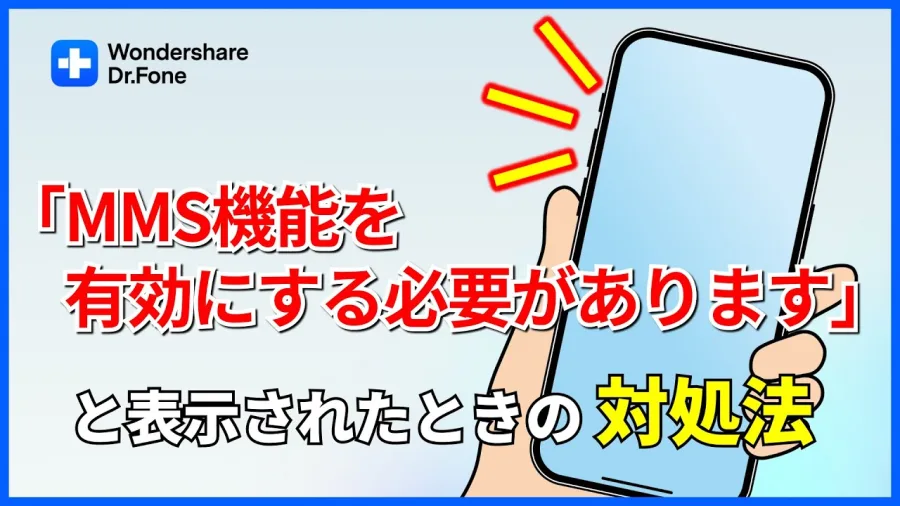
スマートフォンで写真や長文メッセージを送ろうとした際、「MMS機能を有効にする必要があります」という警告やエラー表示に直面し、連絡が滞ってしまった経験を持つ読者は少なくありません。LINEなどのチャットアプリが日常の連絡手段として定着した現在でも、認証通知やビジネス連絡、キャリアメールのアドレスを用いた送受信において、MMS(マルチメディア・メッセージング・サービス)は不可欠な通信インフラとして機能し続けています。
しかし、端末の機種変更時や格安SIMへの乗り換え、OSのアップデートを機に「突然メッセージが送信できなくなった」「設定画面のどこを触ればよいか分からない」といったトラブルの相談が後を絶ちません。端末側のスイッチの入れ忘れだけでなく、キャリア側の回線仕様やAPN設定の不整合など、根本的な原因は多岐にわたります。端末別の具体的な設定手順からトラブルシューティングまで、正しい対処法を体系的に整理しました。
【基本概念】MMSとは何か?SMSやiMessage・+メッセージとの決定的な違い
MMS(Multimedia Messaging Service)は、携帯電話のキャリア回線網を利用して、文字だけでなく画像、動画、音声などのメディアファイルや長文テキストを送受信するための国際規格です。電話番号のみを宛先として全角最大670文字程度のテキストを送受するSMS(ショートメッセージサービス)を拡張した通信プロトコルとして誕生しました。
日本国内におけるMMSは、主に携帯キャリアが提供するメールアドレス(@softbank.ne.jpや@ymobile.ne.jp、auの@ezweb.ne.jp/@au.comの一部サービスなど)を、標準の「メッセージ」アプリ内で直接送受信する仕組みとして広く普及しています。一方、NTTドコモでは伝統的にMMSプロトコルを採用せず、インターネット標準のSMTP/IMAP方式による「ドコモメール」を展開してきた歴史的経緯があり、国内キャリア間でも取り扱いの構造が大きく異なります。
通信の仕組みとして最も注意すべき点は、MMSの送受信にはパケット通信(モバイルデータ通信)が必須である点です。SMSが音声通話帯域のシグナリング回線を利用して送受信されるのに対し、MMSはデータ回線網を通過するため、機内モードやモバイルデータ通信がオフの状態では一切送受信できません。
【比較検証】各メッセージ規格の特徴・料金・対応状況一覧
スマートフォンで利用可能な主要なメッセージング規格の仕様と違いについて、公式スペックおよび各キャリアの提供条件を基に比較対照表としてまとめました。
| 通信規格・サービス | 宛先 | 送信可能データ | 通信経路 | 送信料金の仕組み | MVNO(格安SIM)対応 |
|---|---|---|---|---|---|
| MMS | キャリアメールアドレス / 電話番号 | 長文テキスト、画像、動画、音声ファイル | モバイルデータ通信網(MMSC経由) | データ定額に含まれる(パケット通信料) | ほぼ非対応(大手サブブランド等の一部のみ) |
| SMS | 電話番号 | 短文テキスト(全角最大670文字程度) | 音声通話回線の制御帯域 | 1通あたり3.3円〜(文字数に応じた従量課金) | 標準対応(SMS対応SIM必須) |
| +メッセージ | 電話番号 | 長文テキスト、写真、動画、スタンプ | インターネットデータ通信(パケット) | データ定額に含まれる(パケット通信料) | 大手キャリア系列MVNOで順次対応拡大 |
| iMessage | Apple ID / 電話番号 | 長文テキスト、写真、動画、各種添付ファイル | インターネットデータ通信(Appleサーバー) | データ定額に含まれる(Wi-Fi利用時は無料) | Apple端末同士であれば通信回線を問わず対応 |
上表の通り、MMSはパケット通信料の枠組みで送受信されるため、SMSのような通ごとの従量課金が発生しないメリットがあります。しかし、格安SIMへの移行時にMMS非対応回線を選択した結果、従来のMMSアドレスが使えなくなるというトラブルが典型的な盲点となっています。
【端末別】MMS機能を有効にするための完全設定手順
MMSの機能を端末上でアクティブにし、標準のメッセージアプリで送受信を成立させるための具体的な手順を解説します。
iPhone(iOS)における設定手順
iPhoneの標準「メッセージ」アプリは、SMS・MMS・iMessageをひとつの画面で統合管理する構造になっています。MMS機能を有効化するには、設定アプリ内での明示的なスイッチ操作とアドレス入力が不可欠です。
1. ホーム画面から「設定」アプリを開き、「メッセージ」を選択します。
2. 「SMS/MMS」の項目群にある「MMSメッセージ」のトグルスイッチをオン(緑色)にします。
3. スイッチ直下に表示される「MMSメールアドレス」の欄をタップし、自身が契約しているキャリアメールアドレス(例:〜@softbank.ne.jp)を正確に入力します。
4. 「設定」トップに戻り、「モバイル通信」を開いて「モバイルデータ通信」がオンになっていることを確認します。
Androidにおける設定手順
Android端末では、利用する通信会社によってMMSの運用方針が異なります。ワイモバイルやソフトバンク回線でMMSを取り扱う場合、Googleの標準「メッセージ」アプリ、あるいはキャリア公式の専用メールアプリを利用します。
1. Google「メッセージ」アプリを起動し、右上のプロフィールアイコンから「メッセージの設定」を開きます。
2. 「詳細設定」へと進み、「MMSの自動ダウンロード」および「ローミング時のMMS自動ダウンロード」の設定を有効にします。
3. 端末の「設定」アプリを開き、「ネットワークとインターネット」>「SIM」から、モバイルデータ通信が有効化されていることを確認します。
【原因究明】MMSが「送信できない・届かない」7大要因と具体的対策
設定スイッチをオンにしたにもかかわらず、「送信できませんでした」「MMS機能を有効にしてください」と表示されるケースでは、端末内部やネットワーク環境で特定の阻害要因が発生しています。現場で頻出する7つの原因と対策を整理しました。
1. モバイルデータ通信の切断・Wi-Fi接続の干渉
MMSはキャリアのゲートウェイ(MMSC)を直接通過して認証を行うため、Wi-Fiにのみ接続されていてモバイル通信が遮断されている環境では送受信エラーが発生することがあります。機内モードの誤作動を解除し、一度Wi-Fiをオフにしてアンテナピクト(4G/5G)が表示された状態で再試行することが基本的なトラブル解消手順です。
2. MMSメールアドレス欄の未入力・入力ミス
iPhoneの「設定」>「メッセージ」内にある「MMSメールアドレス」が空欄のまま放置されている場合、MMSスイッチがオンであっても発信元アドレスが特定できずエラーになります。キャリアのマイページ(My SoftBank、My Y!mobileなど)で現在の有効なアドレスを確認し、スペースなどの混入がないよう再入力してください。
3. APN(アクセスポイント名)設定の不備・プロファイルの競合
SIMフリー端末にSIMカードを挿入して利用している場合や、他社から乗り換えた履歴がある端末では、MMS用のAPN設定(MMSプロキシ、MMSポート、MMSC URL)が欠落しているか、過去の古い構成プロファイルが通信を妨害しているケースが見られます。「設定」>「一般」>「VPNとデバイス管理」から不要な古いプロファイルを削除し、最新のキャリア構成設定を適用してください。
4. 格安SIM(MVNO)への乗り換えによる非対応化
大手キャリアから格安SIMに乗り換えた際、端末側に「MMS機能を有効にしてください」という通知が残り続けるトラブルが多発しています。多くのMVNOはMMSサーバー自体を運用していないため、MMSスイッチをオンにしても機能しません。この場合は設定からMMSをオフにし、通信手段をメールアプリ(IMAP)や各種チャットツールに切り替える必要があります。
5. 添付ファイル容量の超過制限
MMSで一度に送信できるデータサイズには、キャリアごとに上限(一般的に1通あたり1MB〜3MB程度、一部環境で最大30MB)が設けられています。高解像度カメラで撮影した写真や長尺の動画ファイルをそのまま添付した場合、容量制限に抵触して即座に送信エラーとなります。添付ファイルの解像度を下げるか、クラウド共有リンクを用いた送付への変更が大切です。
6. キャリアメール側の迷惑メールフィルター・受信拒否設定
送信側ではなく相手側の問題として、「送信完了にはなるが相手に届かない」という現象があります。各キャリアの迷惑メールブロック機能が強度に設定されていると、MMS経由のメッセージが自動的に破棄されるか迷惑メールフォルダに隔離されます。受信側でドメイン指定受信の許可登録を行う必要があります。
7. キャリア側の通信障害・回線休止
ネットワーク設備のメンテナンスや突発的な通信障害により、MMSゲートウェイへのアクセスが制限されている場合があります。他のWebサイトは閲覧できるのにMMSのみが不通となる場合、各通信事業者の公式障害情報を照合することが初動対応として賢明です。
【プロの結論】連絡インフラとしてのMMSの現在地と見極め基準
スマートフォンの通信環境が高度化する中、MMSを意図して維持・有効化すべきユーザーと、他の通信手段へ移行すべきユーザーの境界線は明確になりつつあります。
ソフトバンクやワイモバイルのキャリアメールアドレスを主たる連絡先として運用しており、ガラケー時代からの相手やフィーチャーフォンユーザーとの間で画像・テキストをシームレスにやり取りする必要がある場合、MMSの設定を正確に維持する実利は依然として存在します。特に、標準の「メッセージ」アプリひとつでSMSとキャリアメールを一元管理できる操作体系は、シニア層やビジネス連絡における利便性を保っています。
一方で、通信費削減を目的に格安SIMやオンライン専用プランへ移行しているユーザーにとって、MMSへの執着は設定トラブルの要因になり得ます。高解像度のメディア送受信においては、データ圧縮による画質劣化が避けられないMMSよりも、エンドツーエンド暗号化に対応した各種チャットサービスやクラウドストレージ経由の共有が技術的優位性を確立しています。自身の通信契約と連絡相手の利用環境を冷静に見極め、設定の有効化か代替手段への移行かを選択することがトラブル回避の鍵となります。
【mms 機能を有効にするには】に関するよくある質問(FAQ)
Q1:iPhoneの設定に「MMSメッセージ」の項目が表示されないのはなぜですか?
A1:契約している通信事業者(SIM)がMMSサービスに対応していない場合、iOSは「MMSメッセージ」のスイッチ自体を非表示にします。ドコモや楽天モバイル、大半の格安SIMを利用している場合、この項目は表示されません。また、キャリア設定アップデートが最新でない場合も非表示になることがあるため、「設定」>「一般」>「情報」を開いてアップデートの有無を確認してください。
Q2:MMSを有効にして写真を送ると、通信料金はいくらかかりますか?
A2:MMSの送受信自体に通数単位の送信料(SMSのような1通3円など)は発生しません。すべてモバイルデータ通信量(パケット通信)としてカウントされます。契約している月間データ容量の範囲内であれば追加費用なしで利用できますが、データ定額の上限に達している場合は通信速度制限の対象となります。
Q3:Wi-Fi接続時でもMMSの送受信は可能ですか?
A3:利用している通信会社によって挙動が異なります。ソフトバンク網などではWi-Fi環境下でもバックグラウンドの認証を経て送受信できる設計になっていますが、ネットワークの切り替えタイミングや電波状況によってはエラーが発生することがあります。送受信が失敗した際は、一度Wi-Fiをオフにしてモバイルデータ通信単独の状態で再送信を試みるのが確実な対処法です。
まとめ:今後の動向と失敗しないための判断基準
MMSの機能を有効化する本質は、単に端末の設定画面でスイッチを入れることではなく、「契約回線の対応状況」「正しいアドレスとAPNの入力」「モバイルデータ通信の疎通確保」という3つの要件を過不足なく揃える点にあります。
通信業界全体では、より高機能な次世代メッセージング規格であるRCS(Rich Communication Services)の採用が急速に進んでおり、プラットフォームを超えた高画質メディアのやり取りは劇的に進化しています。従来のMMSでエラーが多発する場合は、自身の設定環境を見直すとともに、より堅牢で制約の少ない通信手段へと連絡経路を最適化していく姿勢がトラブル防止に直結します。手元の設定項目を再確認し、安定した通信環境を構築してください。