スマートフォンを手にしたとき、最初に目にする「ロック画面」と、アプリを起動するために操作する「ホーム画面」。普段何気なく接している2つの画面ですが、OSの進化に伴い、それぞれの役割やカスタマイズの自由度は劇的に変化しています。「壁紙を別々に設定したいのに連動してしまう」「意図しない写真に勝手に切り替わってしまう」「設定した画像がぼやけてしまう」といった疑問やトラブルに直面するユーザーも少なくありません。
2026年現在の最新スマートフォン環境(iOSおよびAndroid)では、ロック画面が単なる誤作動防止の画面から「情報確認とウィジェット操作のハブ」へと進化し、ホーム画面は「操作性と視認性を両立させるワークスペース」としての性格を強めています。本稿では、両者の本質的な違いや役割の整理から、個別壁紙の設定手順、不具合時の原因特定と解決策まで、実機検証の知見を交えて詳しく解説します。
【役割と設計思想の比較】ホーム画面とロック画面は何が違うのか
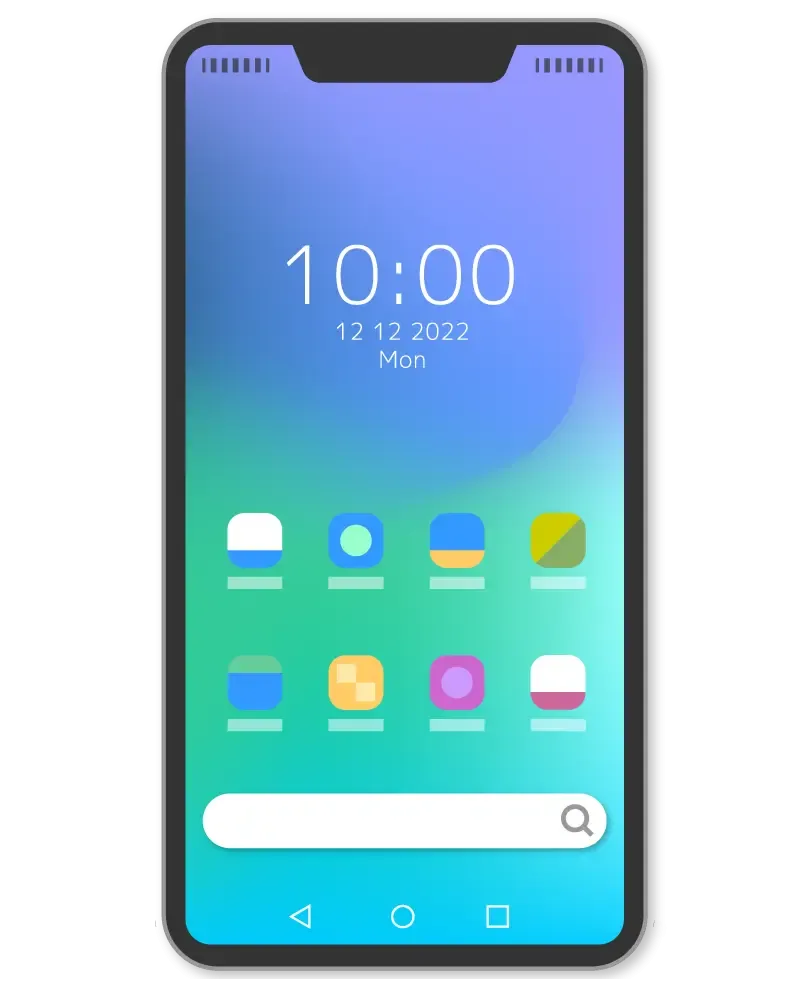
スマートフォンの画面設計において、ロック画面とホーム画面は明確に異なる目的を持って構築されています。両者の根本的な差異を理解することは、使い勝手を向上させるカスタマイズの第一歩です。
ロック画面の第一の使命は、第三者による不正アクセスやポケット内での誤作動を防ぐセキュリティの防壁です。しかし近年のアップデートにより、生体認証(顔認証や画面内指紋認証)の高速化と連動し、「ロックを解除しきらなくても必要な情報へ瞬時にアクセスできるダッシュボード」としての役割が大幅に強化されました。時計、日付、天候、バッテリー残量、リマインダーなどのウィジェットを配置し、最小限のアクションで状況を把握できるよう最適化されています。
一方のホーム画面は、アプリケーションの起動とファイル管理を行う実作業の母艦です。アプリの配置、フォルダ分け、大型ウィジェットによる詳細なデータ表示など、操作のスムーズさと視認性の高さが最重要視されます。そのため、背景画像に過度な装飾やコントラストの強い写真を選ぶと、アプリアイコンやテキストの可読性が著しく低下するという構造上の特性を持っています。
【2026年最新スペック対照】iOSとAndroidの仕様・機能比較
現在主流となっている主要OSにおける、ロック画面およびホーム画面の機能仕様とカスタマイズ領域の違いを以下の対照表に整理しました。
| 項目 | iOS(最新バージョン) | Android(最新バージョン) |
|---|---|---|
| ロック画面の役割 | 通知ハブ、コンパクトウィジェット表示、集中モード連携 | 通知確認、常時表示ディスプレイ(AOD)、クイック操作 |
| 時計・フォント調整 | フォント種類・太さ・カラー・数字表記の自由変更が可能 | テーマ連動(Material You)、サイズ・デザインプリセット選択 |
| ウィジェット配置領域 | ロック画面:時計上下の専用枠 ホーム画面:グリッド固定枠 |
ロック画面:限定的またはAOD連動 ホーム画面:グリッドおよび自由サイズ変更 |
| 壁紙の個別設定 | 「現在の壁紙をカスタマイズ」から個別ペアリング解除 | 設定メニューまたは長押しから「ホームのみ」「ロックのみ」を選択 |
| 画像ぼかし機能 | ホーム画面壁紙編集時にワンタップで「ぼかし」切り替え | ランチャーアプリや一部メーカーUI(Galaxy/Xiaomi等)で標準対応 |
表から読み取れる通り、iOSはロック画面のタイポグラフィ(時計フォント)や壁紙フィルターの編集自由度に優れ、Androidはホーム画面におけるレイアウトの自由配置やシステムカラーとの自動調和に強みを持っています。
【実践手順】壁紙をロック画面・ホーム画面で別々に設定する方法
「ロック画面にはお気に入りの人物や風景写真を表示し、ホーム画面にはアイコンが見やすいシンプルな単色やグラデーションを設定したい」という要望は非常に一般的です。ここではOS別の具体的な個別設定手順を解説します。
iOSにおける個別設定の手順:
iOSでは、ロック画面とホーム画面が「壁紙ペア」として管理される仕組みになっています。別々に設定する場合は以下のステップを踏みます。
1. 本体の「設定」アプリを開き、「壁紙」をタップします。
2. 画面に表示されている現在の壁紙プレビューのうち、右側の「ホーム画面」側にある「カスタマイズ」を選択します。
3. 画面下部に表示されるオプションから「写真」アイコンをタップし、ホーム画面専用にしたい画像を選択します(単色にする場合は「カラー」、シンプルな諧調にする場合は「グラデーション」を選択)。
4. 右上の「完了」をタップして保存します。
Androidにおける個別設定の手順:
Android端末では、設定の適用先をどの段階で指定するかがポイントになります。
1. ホーム画面の何もない部分を長押しし、表示されたメニューから「壁紙とスタイル」(または「壁紙」)をタップします。
2. 「壁紙の変更」へ進み、ライブラリやギャラリーから設定したい画像を選択します。
3. プレビュー画面が表示された際、適用先として「ホーム画面」のみにチェックを入れ、「ロック画面」のチェックを外します。
4. 「設定」またはチェックマークをタップして適用を完了します。ロック画面を変更する場合も同様の手順で「ロック画面」のみを選択して実行します。
【トラブル解決】壁紙が勝手に切り替わる・変更できない原因と対処法
日常的にスマートフォンを利用する中で頻発する「意図しない挙動」には、明確なシステム上の原因が存在します。実機検証で確認された主なトラブルと対処法は以下の通りです。
原因1:写真シャッフル機能・ダイナミック壁紙の常時稼働
「朝と夜で壁紙が変わってしまう」「タップするたびに違う写真になる」という場合、壁紙作成時に「写真シャッフル」機能が有効化されています。iOSではロック画面を長押しして編集画面に入り、固定したい単一画像の壁紙セットを選択し直すことで解消します。Androidでも「ダイナミックロック画面」や「ロック画面マガジン」といった自動巡回機能がオンになっている場合、設定メニュー内の壁紙項目から該当サービスを「なし」に設定する必要があります。
原因2:ホーム画面の「ぼかし」が勝手に適用されている
ロック画面と同じ画像を設定したはずが、ホーム画面に移ると白っぽくかすんで見える現象は、視認性補助のためのぼかしフィルターが自動適用されていることが原因です。iOSの場合は「設定」>「壁紙」>ホーム画面側の「カスタマイズ」を開き、右下に表示される「ぼかし」アイコンをタップしてオフに切り替えることで、元のクリアな画像に戻すことができます。
原因3:画面サイズとアスペクト比の不一致によるトリミング
「設定した画像の端が切れる」「拡大されすぎて構図が崩れる」問題は、画像解像度とディスプレイのアスペクト比(縦横比)の乖離によって発生します。近年のスマートフォンは縦長化(19.5:9や20:9など)が進んでおり、一般的な写真(4:3や16:9)をそのまま適用すると、画面の短辺に合わせて中央部分が自動拡大されます。被写体を中央に収めたい場合は、あらかじめ画像編集アプリで上下に余白を設けるか、縦長比率にクロップしてから壁紙に指定するのが鉄則です。
【情報設計の美学】通知のプライバシー管理とウィジェット配置の鉄則
ロック画面とホーム画面のカスタマイズにおいて、壁紙の見た目と同じく重要なのが通知管理とウィジェットの配置バランスです。
ロック画面は他者の目に触れるリスクが常に伴います。メッセージアプリやメールの通知について、メッセージ本文まで表示する設定にしていると、置き忘れや画面点灯時にプライバシー情報が漏洩しかねません。iOS・Androidともに、通知設定内で「ロック解除時にのみ内容を表示」する設定を選択することが推奨されます。これにより、認証前は「新着メッセージあり」とのみ表示され、端末を見つめて生体認証が通った瞬間に本文が展開される安全な運用が実現します。
また、ウィジェットの配置に関しては、「視線誘導」を意識したゾーニングが鍵を握ります。ロック画面には一目で把握したい最小限の指標(降水確率、次の予定、端末バッテリー)のみを配し、ホーム画面には操作を伴うカレンダー月間表示やタスクリストを配置することで、情報過多による視覚的ノイズを抑えながら操作効率を最大化できます。
【ホーム画面ロック画面】に関するよくある質問(FAQ)
Q1:ロック画面の時計のフォントやカラーを変えるにはどうすればよいですか?
A1:iOSの場合は、端末のロックを解除した状態でロック画面を長押しし、「カスタマイズ」>「ロック画面」を選択します。時計の数字部分をタップするとフォントパレットが表示され、好みの書体、太さ、カラーを自由に変更できます。Androidの場合は「設定」>「壁紙とスタイル」から時計のレイアウトやシステム連動カラーを選択して調整可能です。
Q2:壁紙を変更しようとしてもエラーが出て反映されない場合の対処法は?
A2:主な原因として、ストレージ容量の極端な逼迫、クラウド上の元画像が端末に完全ダウンロードされていないケース、一時的なシステムエラーが考えられます。端末を再起動した上で、画像が端末本体(ローカルストレージ)に保存されているか確認してください。また、企業や学校のアカウント(プロファイル/MDM)を登録している端末では、セキュリティポリシーにより壁紙変更が制限されている場合もあります。
Q3:ホーム画面のアプリアイコンと壁紙の色が被って見づらいときの解決策は?
A3:最も効果的なのは、ホーム画面の編集で「ぼかし」を有効にするか、少し暗めのグラデーション背景を選ぶ方法です。また、最新のOSではアイコンの色調をモノトーンや壁紙のアクセントカラーに統一する「テーマアイコン」機能も搭載されており、視覚的なコントラストを確保する有効な手段となります。
まとめ:用途に応じた役割分担でストレスのない操作環境をつくる
スマートフォンのロック画面とホーム画面は、それぞれが担う役割を正しく切り分けることで、真の利便性を発揮します。
ロック画面には、プライバシーを守りつつ日常の必須情報を瞬時に取得できるウィジェットと、気分を高めるビジュアルを配置する。ホーム画面には、アプリアイコンの識別を妨げない視認性の高い背景を選び、日々のタップ操作を迷わせない整理整頓を施す。この2つのバランスを意識して設定を見直すだけで、1日に何十回、何百回と繰り返されるスマートフォン操作の快適さは劇的に向上します。ご自身の利用スタイルに合わせて、最適な組み合わせを構築してみてください。