仕事の重要連絡や各種サービスの認証基盤として欠かせないGoogleアカウントですが、機種変更やログアウトを機に「パスワードが分からずログインできない」というトラブルが後を絶ちません。セキュリティ強化が進む2026年現在、従来通用していた簡易的な復旧手順が変更され、戸惑うユーザーが急増しています。
手元に登録済みのスマートフォンがない、あるいは機種変更で電話番号が変わってしまった場合でも、状況に応じた正しいステップを踏めばアカウントを取り戻せる可能性は残されています。本稿では、端末内に保存されたパスワードの確認手順から、Gmailアカウント復元の正規ルート、確認コードが届かない緊急事態への2026年最新対処法までを論理的かつ網羅的に解説します。
【端末別】忘れたGmailパスワード確認方法|端末内に眠る保存データを探す
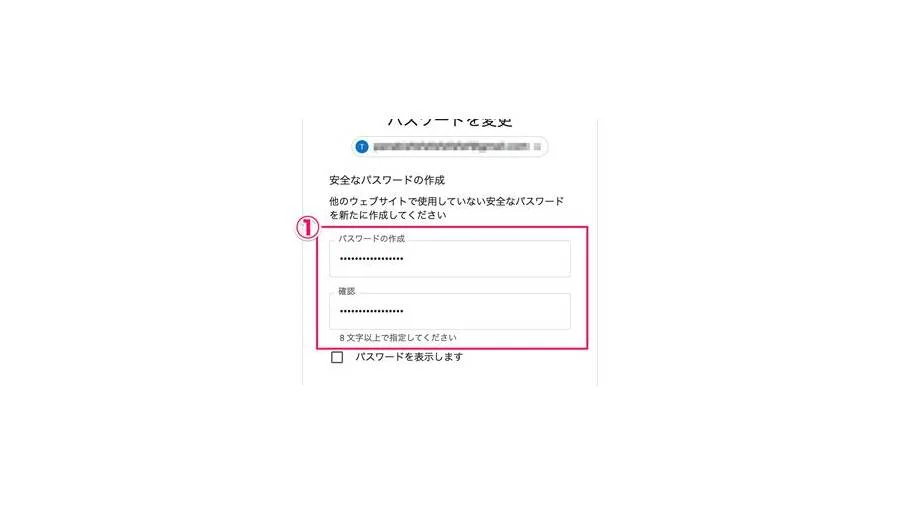
パスワードを失念した際、いきなり再設定手続きに踏み切るのではなく、まずは自身が使用している端末のパスワード管理領域にデータが自動保存されていないか確認するのが最も確実です。主要なOSやブラウザは、利用者の利便性のために暗号化された認証情報をローカル環境に保持しています。
iPhone・iPadでパスワードを確認する手順
iOS環境を利用している場合、AppleのキーチェーンまたはGoogle製アプリにパスワードが保存されているケースが目立ちます。以下の手順でiPhoneでパスワード確認を実施してください。
- 設定アプリを開き、メニュー内の「パスワード」をタップ(Face IDまたはTouch IDで認証)。
- 検索バーに「google.com」または「gmail.com」と入力。
- 該当するアカウントを選択すると、伏せ字になっているパスワードをタップして表示可能。
また、iPhone上で「Chrome」ブラウザをメインで使っていた場合は、Chromeアプリ内の「設定」>「パスワードマネージャー」内にも個別に保存されている事例が多数報告されています。
Androidスマートフォンでパスワードを確認する手順
Android端末はGoogleシステムと高度に統合されているため、設定画面の奥深くに認証情報がアーカイブされています。Androidでパスワード確認を行うルートは次の通りです。
- 端末の「設定」アプリから「パスワードとアカウント」(または「Google」>「すべてのサービス」)を開く。
- 「Googleパスワードマネージャー」を選択。
- 画面ロックのPINや生体認証を解除し、リストから「Google」を選択して目玉アイコンをタップ。
パソコン(Windows/Mac)のブラウザから確認する手順
デスクトップ環境のブラウザ(Google Chrome、Microsoft Edge、Safari)でログイン状態を維持していた場合、ブラウザの設定画面から直接パスワードを復元できます。Chromeの場合は、右上の3点リーダーから「設定」>「自動入力とパスワード」>「Google パスワードマネージャー」へアクセスすることで、該当アカウントの認証キーを画面上に可視化できます。
【緊急対応】Googleアカウントログインできない時のアカウント復元ページ手順
端末の内部ストレージや管理機能を探してもパスワードが見つからない場合は、Google公式のアカウント復元ページ手順に従ってGmailパスワード再設定を実施する以外に道はありません。2026年仕様の認証アルゴリズムを突破するための実践的ステップを整理します。
Googleの認証システムは、単に知識(パスワード)を問うだけでなく、「アクセス元の信頼性」をAIが複合的にスコアリングしています。復元作業を開始する前に、「過去にログインした実績があるWi-Fiネットワーク(自宅やオフィス)」および「普段使っていたPCやスマートフォン」を用意することが成功率を飛躍的に高める鍵となります。
- ブラウザからGoogleの「アカウント復元ページ(g.co/recover)」にアクセス。
- ログインできないGmailアドレス(または登録電話番号)を入力。
- 「パスワードを入力」画面が表示されたら、左下の「別の方法を試す」をクリック。
- 登録済みの認証要素(パスキー、スマートフォンの画面ロック解除通知、SMS、再設定用メールアドレス)を選択して本人確認を進行。
- 認証が完了すると、新規パスワードの設定画面へ移行。8文字以上の強固なパスワードを再入力して完了。
確認コードが届かない・電話番号が変わった場合の決定的な解決策
復旧作業における最大の障壁となるのが、電話番号が変わった場合や、SMSを受信できず確認コードが届かない状態に陥ることです。2段階認証が必須化された環境下で、認証デバイスを失った際の突破口を解説します。
画面上に「〇〇にテキストメッセージを送信しました」と表示されても手元に端末がない場合、直ちに「別の方法を試す」を複数回クリックしてください。Googleシステムは、第1認証が不可能な場合に限り、以下のような第2・第3の代替認証パスを順番に提示します。
- 再設定用のメールアドレス宛の確認コード:事前に登録していたYahoo!メールやiCloudメール宛に6桁のコードを送信させる。
- 過去のログインセッションが残る他端末での承認:タブレットや自宅PCの画面に表示される「ログインしようとしていますか?」のポップアップで「はい」をタップ。
- 8桁のバックアップコード:アカウント作成時や2段階認証設定時に発行・保存した使い捨てコードの入力。
- パスキー(Passkey)認証:指紋認証やWindows Helloなどの生体認証を用いた2段階認証スキップ。
もしすべての手段が使えず、システムから「本人であることが確認できませんでした」と拒否された場合は、最低でも72時間から1週間、復元リクエストを一切行わずに放置してください。短時間の連続試行はセキュリティAIに「総当たり攻撃」と誤認され、復元ルートそのものが一時凍結される要因となります。時間を空けてから、最も接続履歴の長い端末・回線で再試行することが突破の定石です。
【実態検証】復旧成功率と詰まりやすいポイントの徹底比較データ
ユーザーが直面するトラブルのパターンと、2026年現在のGoogleセキュリティポリシーにおける復旧難易度・所要時間を実態データに基づいて比較検証しました。
| トラブルの状況・条件 | 復元難易度 | 一般的な所要時間 | 編集部の見解・解決アプローチ |
|---|---|---|---|
| パスワードのみ忘失 (登録電話番号・端末は手元にある) |
(極めて容易) | 3分〜5分 | SMSコードまたは端末通知の承認だけで即座にパスワード再設定が可能。 |
| 電話番号変更・未更新 (再設定用メアドは利用可能) |
(普通) | 10分〜15分 | 「別の方法を試す」から予備メール宛にコードを迂回送信させることで確実に対処可能。 |
| 電話・予備メアド両方喪失 (過去ログイン端末が手元にある) |
(やや難) | 1時間〜48時間 | 普段の自宅Wi-Fi環境下で操作し、Google AIに本人端末であると認識させる必要がある。 |
| 全認証情報の喪失 (新規端末・旅行先回線・情報不一致) |
(絶望的) | 復旧不可 | セキュリティ保護の観点からアカウント救出は不可能。新規アカウント作成へ切り替えるべき。 |
ネット上の誤解と危険な裏ワザの真相|「裏口ログイン」は存在しない
SNSやネット掲示板上には、「Googleのサポート窓口に電話すれば解除してくれる」「秘密の質問を裏口からスキップできる」といった言説が散見されますが、これらはすべて過去の仕様または悪質なデマです。現状のセキュリティ構造を正しく理解し、二次被害を防ぐ必要があります。
誤解1:Googleサポートへの電話・メール相談で解決できる?
Googleは、無料アカウント(@gmail.com)のパスワード復旧に関して、人手を介した個別サポート窓口を一切設置していません。「本人確認書類を郵送すれば対応してくれる」という噂も完全な誤解です。すべては「アカウント復元システム」のアルゴリズムが自動判定するため、機械的な条件を満たさない限りアカウントは開錠されません。
誤解2:「パスワード復元ツール」や解除代行業者の危険性
「忘れたパスワードを数秒で解析する」と謳う非公式ソフトウェアや、SNS上で「アカウント復旧を請け負う」と持ちかけるアカウントは、100%詐欺またはマルウェア配布の罠です。認証情報を第三者に渡すと、アカウントを完全に奪取されるだけでなく、連携しているクレジットカードの不正利用や個人情報の流出に直結します。
【プロの結論】デジタル資産喪失を防ぐセキュリティ管理と教訓
現代においてGoogleアカウントは、単なるWebメールの枠組みを超え、個人のデジタルアイデンティティそのものとなっています。写真、連絡先、決済情報、行政サービスへのアクセス権が集約されているからこそ、一度締め出された場合の被害は甚大です。
【プロの結論】アカウントを救出できる人・永久に失う人の分かれ道
復元に成功するユーザーと失敗するユーザーの違いは、「事前の二重防壁(冗長性)」を構築していたか否かに尽きます。単一のスマートフォン番号だけに認証を依存させている場合、端末の紛失や故障がそのままアカウントの永久喪失を意味します。
- 推奨される安全な管理習慣:
- 「パスキー」を複数デバイス(PC、スマホ)に分散登録しておく。
- 再設定用メールアドレスに、プロバイダメールや信頼できる別事業者のアドレスを必ず紐付ける。
- オフライン保管可能な「10個の8桁バックアップコード」を印刷して物理金庫等に保管する。
- 今すぐ見直すべき危険な利用実態:
- 携帯キャリアのMNP(乗り換え)時に、登録電話番号の変更手続きを後回しにする行為。
- フリーWi-Fiなどの不安定な回線からパニック状態で復元を連打し、セキュリティロックを誘発させる行為。
【gmail パスワード 忘れ た】に関するよくある質問(FAQ)
Q1:登録していた電話番号も解約し、予備のメールアドレスもありません。復元は不可能ですか?
A1:過去にそのアカウントでログインした履歴があるPCやタブレットが手元に残っており、普段と同じ自宅のWi-Fi環境から復元ページにアクセスできる場合は、端末自体の信頼スコアによってログインが許可される場合があります。それらのデバイスも一切ない場合は、セキュリティ規約上、復旧は不可能です。
Q2:パスワードを何回間違えるとアカウントは完全にロックされますか?
A2:明確な回数は公開されていませんが、一般的に短時間に5〜10回以上誤ったパスワードを入力すると、一時的に試行が制限されます。このロックは通常24時間〜72時間で解除されますが、焦って入力を繰り返すと凍結期間が延長されるため、時間を置いてから再試行してください。
Q3:昔使っていた古いGmailアカウントのパスワードを思い出せません。作成年月日は必要ですか?
A3:以前のシステムで採用されていた「アカウント作成年月日の入力」や「秘密の質問」は、推測攻撃への脆弱性を理由に2026年現在は廃止されています。現在は「所持認証(スマホ通知・コード受信)」と「環境認証(既知の端末・IPアドレス)」のみが判定基準となります。
Q4:Googleパスワードマネージャーに登録されているはずなのに表示されません。なぜですか?
A4:別のGoogleアカウントのプロファイルに保存されているか、ログイン時に「パスワードを保存しない」を選択した可能性があります。端末内の他のブラウザ(SafariやEdge)や、端末自体の設定アプリ(iOSの「パスワード」設定など)に別名義で保存されていないか再点検してください。
まとめ:再発防止のために今すぐ設定すべき3つの安全策
Gmailのパスワードを忘れてGoogleアカウントログインできない事態に陥った場合、最も重要なのは「手元の端末内データの確認」と「既知の環境からの正規復元」です。裏技や非公式ツールに頼る行為は状況を悪化させるだけに過ぎません。
無事にログインを取り戻した後は、同様のトラブルを恒久的に防ぐため、直ちに「パスキーの設定」「最新の電話番号・予備メアドへの更新」「バックアップコードの印刷」の3点を完了させてください。認証手段を多重化しておくことこそが、デジタル社会において自身の大切なデータを守り抜く唯一かつ最強の防壁となります。