ビジネス資料やレポート作成に欠かせないWordだが、「行間を詰めたいのに微妙に広いまま」「数値を変えても1.0にならない」といった経験を持つ社会人は少なくない。特に2026年現在、テレワークの定着でオンライン共有前提の文書が増え、限られたページ数に情報を凝縮するレイアウト調整の需要は高まる一方だ。本稿では、行間設定の基本手順から、行間が広がってしまう意外な原因、表のセルやスマホアプリでの対処法まで、実務で使えるテクニックを網羅する。
【基本】Wordで行間を狭くする方法――3つの入口を使い分ける
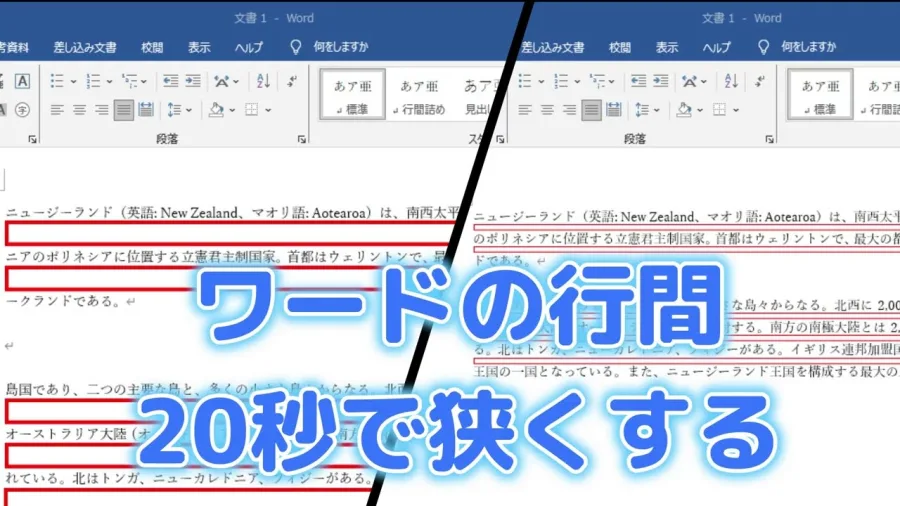
Wordの行間変更には主に3つの入口がある。第一はホームタブ右側の「行と段落の間隔」ボタンで、1.0/1.15/1.5/2.0などのプリセットから選ぶ方式だ。第二は段落ダイアログ(ホームタブの段落グループ右下の矢印、または右クリック→「段落」)を開き、「行間」プルダウンで「固定値」「最小値」「倍数」を選び、数値を直接入力する方法。第三は「スタイル」機能を使い、文書全体の既定行間を一括変更する方法である。
素早く詰めたい場面では、行間ボタンから「1.0」を選ぶのが最短だが、これで変化がない場合は段落前後の間隔が残っているケースが多い。実務では段落ダイアログを開き、「行間」を「倍数」で1.0前後に設定し、「段落前」と「段落後」をともに0行に揃えるのが基本形となる。
【原因別】Wordの行間が広がる・狭くならない理由と対処法
行間を1.0にしたはずなのに広く見える場合、原因は大きく4つに分けられる。まず最多なのが「段落前後の間隔」で、初期テンプレートでは段落後に0.35行などの余白が自動で入っていることがある。次に「行間の種類」の問題で、「最小値」設定ではフォントサイズの大きい文字や数式が混ざると行が自動的に広がる。3つ目はフォント自体の行送り(フォント固有の上下余白)で、游明朝やメイリオなどは行送りが大きめに設計されている。4つ目は見えない改行や段落記号の混入だ。
特に「1.0にならない」と感じる人は、行間プルダウンの表示が「倍数1.0」ではなく「固定値」になっていないか確認したい。固定値ではポイント数で行の高さが決まるため、フォントサイズとの兼ね合いで窮屈に見えたり、逆に余ったりする。詰めたい場合はフォントサイズに応じて固定値を12pt前後に調整するか、「倍数」で0.9〜1.0に設定するのが扱いやすい。段落前後の間隔を0にしても解決しない場合は、スタイルの「標準」に余白が仕込まれている可能性があるため、スタイル変更で根本から見直すのが有効だ。
【早見表】行間設定の種類と使い分け比較
行間の設定方式は、目的によって選ぶべき種類が異なる。以下に主要な設定と特徴、向いている用途を整理した。
| 設定方式 | 内容・指定方法 | 向いている用途・注意点 |
|---|---|---|
| 倍数 | 1.0/1.15/1.5など行の高さを倍率で指定 | 一般的な文書全般。0.9前後で詰められるが行送りはフォント依存 |
| 固定値 | 12ptなどポイント数で行の高さを固定 | 表や詰めレイアウト向き。大きい文字が入ると欠ける場合あり |
| 最小値 | 指定値以上で自動調整 | 混在フォント文書向き。行が広がりやすいため詰めには不向き |
| 段落前後の間隔 | 「段落前」「段落後」を0行に設定 | 行間詰めの必須項目。初期値の余白除去に効果大 |
| スタイル変更 | 「標準」スタイルの行間・間隔を編集 | 文書全体を一括調整。テンプレートの余白を根本解決 |
【応用】表のセル・スマホ版・ショートカットで行間を詰めるテクニック
表のセル内は段落設定が個別に効くため、セルを選択して段落ダイアログから行間と段落前後を0に設定する。セル内の余白は表のプロパティにある「セルの余白」も影響するため、行間を詰めても窮屈さが残る場合は左右・上下のセル余白も併せて確認したい。
スマホ版Wordアプリでは、ホームタブに相当する編集メニューから「段落」→「行間」を選び、倍率や間隔を変更する流れとなる。画面が狭く項目が省略されている場合は、デスクトップ版で設定した文書を開くか、スタイルを事前に調整しておくのが確実だ。なお、行間変更に専用のキーボードショートカットは標準で割り当てられていないため、頻繁に使う場合はクイックアクセスツールバーへの登録が実務的な時短策になる。
【おすすめ設定】資料が見やすくなる行間の目安
詰めれば良いというものではなく、可読性とのバランスが重要だ。社内資料や報告書では倍数1.0〜1.15、段落前後0〜0.5行が読みやすさの目安となる。プレゼン配布資料など情報密度を上げたい場合は固定値で12〜14pt程度に調整し、フォントは行送りが比較的小さいMSゴシック系を選ぶと窮屈さが緩和される。逆に詰めすぎると行の区切りが曖昧になり誤読を招くため、印刷プレビューで必ず確認したい。
【word 行間狭くする】に関するよくある質問(FAQ)
Q1:行間を1.0にしたのに広く見えるのはなぜ?
A1:段落前後の間隔が残っているか、行間が「最小値」設定になっている可能性が高い。段落ダイアログで前後を0行にし、行間を「倍数」に変更すると改善する。
Q2:行間を狭くするショートカットはある?
A2:標準では専用ショートカットは未割り当て。クイックアクセスツールバーに段落ダイアログを登録するか、スタイルを活用するのが現実的だ。
Q3:表のセル内の行間が詰まらないときは?
A3:セルを選択して段落設定の行間と前後間隔を0にし、表のプロパティでセルの余白も最小限に調整する。
まとめ:行間詰めは「段落間隔」と「設定種類」の二段確認が鉄則
Wordの行間が思い通りに狭くならない原因は、行間そのものより段落前後の余白や設定方式の違いに潜んでいることが多い。ホームタブの行間ボタンで変化がないときは、段落ダイアログで「倍数」と「前後0行」を確認し、文書全体ならスタイル変更で根本から整える。表のセルやスマホ版も設定箇所を押さえれば対応可能だ。詰めすぎによる可読性低下を避けつつ、目的に合った行間設定で資料作成の効率を高めたい。