iPhoneやMacのSafariに標準搭載されている「プライベートブラウズ」。検索履歴や閲覧したWebサイトの記録を残したくない場面で日常的に重宝されている機能ですが、その仕様について大きな勘違いをしているケースが後を絶ちません。最も代表的な誤解が、「このモードを使えば、インターネット上で誰にも行動が知られない完全匿名状態になれる」という思い込みです。
手元の端末上に履歴が残らないことと、ネットワーク上で足跡が消えることは技術的に全く意味が異なります。プライベートブラウズの仕組みを正しく把握していないと、社内ネットワークや家庭内Wi-Fiで閲覧先が特定されるなど、思わぬトラブルにつながるリスクを抱えることになります。本稿では、基本機能からシークレットモードとの違い、見落とされがちな「バレる原因」、Safariでの具体的な操作手順まで、利用者が押さえておくべきポイントを整理します。
【基本の仕組み】プライベートブラウズは何を保存し、何を消去するのか
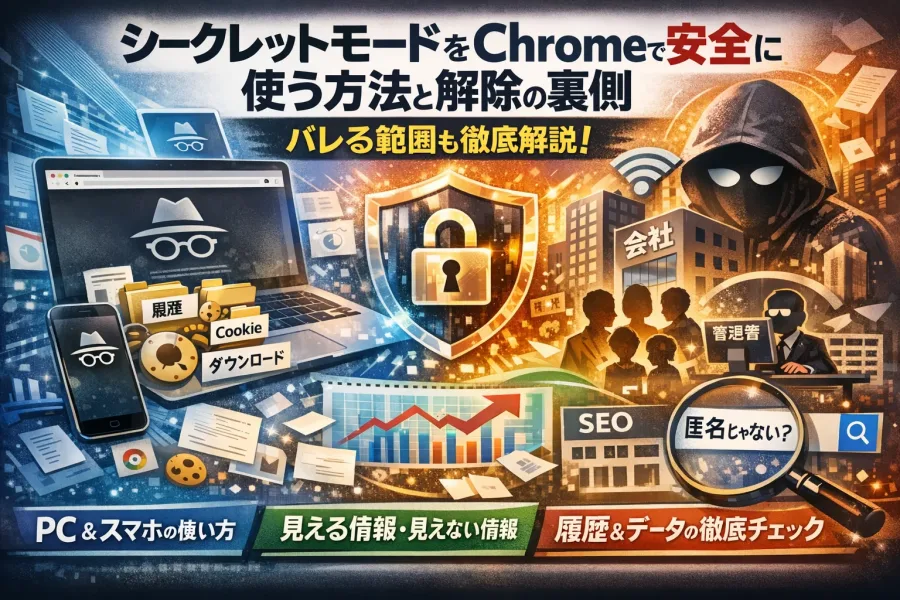
プライベートブラウズの核心は、「端末ローカルへのデータ記録を遮断・破棄する」という点に集約されます。通常のブラウジングでは、利便性を高めるためにアクセスしたページのURL(閲覧履歴)、入力したIDやパスワード、検索窓に入力したキーワード、画像などの一時データ(キャッシュ)がスマートフォンやPC内部のストレージに蓄積されていきます。
これに対し、プライベートブラウズを有効にすると、セッション中に一時的に作成されたCookieやキャッシュファイルは、タブを閉じた瞬間にすべて自動消去されます。そのため、同じ端末を家族や同僚に貸したり、後から誰かがブラウザを開いたりしても、どのサイトを見ていたか履歴一覧から辿られる心配がありません。
また、プライベートブラウズ中は独立したCookie環境が生成されるため、普段常用しているWebサービスに自動ログインされることがありません。家族と共有しているタブレットで個人のアカウントに一時ログインしたい場合や、特定サイトのログアウトをわざわざ行わずに別アカウントを検証したいケースでも役立ちます。
【シークレットモードとの違い】Safari・Chrome・Edgeの名称と機能比較
Webブラウザごとに呼び名が異なるため「別の技術なのでは」と混同されがちですが、基本的な保護対象や目的は共通しています。AppleのSafariでは「プライベートブラウズ」、Google Chromeでは「シークレットモード」、Microsoft Edgeでは「InPrivateブラウズ」と呼ばれています。
どの主要ブラウザも、端末本体に履歴や入力データを残さないローカルプライバシー保護を主目的として設計されています。各機能の特徴と、保持・遮断されるデータの範囲を比較した一覧が以下となります。
| ブラウザ・機能名 | 端末内に残らないデータ | 外部に残る可能性のあるデータ | 主な独自機能・強化セキュリティ |
|---|---|---|---|
| Safari (プライベートブラウズ) |
閲覧履歴、検索履歴、Cookie、Webサイトデータ、キャッシュ | 接続先Webサーバーのアクセスログ、DNS通信ログ、IPアドレス | 高度なトラッキング防止機能、Face ID/Touch IDによるタブ自動ロック |
| Google Chrome (シークレットモード) |
閲覧履歴、Cookieとサイトデータ、フォームに入力した情報 | 閲覧先のWebサイト、雇用主や学校、インターネットサービスプロバイダ | サードパーティCookieのブロック設定、保護レイヤー切り替え |
| Microsoft Edge (InPrivateブラウズ) |
閲覧履歴、ダウンロード履歴、Cookie、一時ファイル | 学校や職場の管理者、ISP、アクセスしたWebサイト | 厳格なトラッキング防止、拡張機能の個別許可管理 |
このように、各社ブラウザで細かな保護機能の味付けに違いはあるものの、「端末内は綺麗に消去するが、通信経路上や相手先サーバーには足跡が残る」という構造的ルールはすべて共通しています。
【バレる理由の実態】完全匿名ではない3つの技術的死角
「プライベートブラウズにしていたのに、なぜ閲覧が知られてしまったのか」という疑問の多くは、端末の外側で行われる通信の仕組みを誤解していることに起因します。具体的には、次の3つの経路から利用状況が外部へ露呈します。
第1に、オフィスのLANや公共・家庭内Wi-Fiの管理者ログです。ルーターやネットワークゲートウェイ機器は、どの端末(内部IPアドレスやMACアドレス)がどのドメイン(例:example.com)へ名前解決(DNSリクエスト)を要求したかを記録・解析できます。たとえHTTPS通信でWebページ本文が暗号化されていたとしても、「いつ、どの端末が、どのドメインへ通信したか」という接続先の概要は管理者に把握されます。
第2に、インターネットサービスプロバイダ(ISP)および通信キャリアの記録です。ユーザーが発信したデータパケットは必ず契約プロバイダの設備を経由します。通信事業者の設備側には通信相手のIPアドレスや接続日時がセッションログとして保持されるため、法的手続きや内部監査が入れば特定の接続事実を照会することが可能です。
第3に、Webサイト側でのIPアドレス特定とログイン行動です。アクセスした相手のサーバーには、当然ながら利用者のグローバルIPアドレスが通知されます。加えて、プライベートブラウズ中であってもSNSやECサイトに自分自身のアカウントでログインしてしまえば、その瞬間に「誰がアクセスしているか」が相手サービス側に完全に紐付けられます。
【Safari実践ガイド】iPhone・iPadでの設定と解除手順
iOSやiPadOSの標準ブラウザであるSafariでプライベートブラウズを呼び出す手順、および通常モードへ戻す手順は非常に直感的です。操作に迷った際は、画面の配色を確認することが素早い判別の手掛かりになります。
【iPhoneでのプライベートブラウズ起動手順】
1. Safariを起動し、画面右下にあるタブアイコン(四角が2つ重なったマーク)をタップします。
2. 画面下部中央に表示されている「○個のタブ」または「スタートページ」と書かれたタブグループ部分をタップします。
3. 一覧から「プライベート」を選択し、完了をタップします。
4. アドレスバーやツールバーがダーク調の配色に切り替わり、プライベートブラウズモードが立ち上がります。
【通常モードへの解除・復元手順】
1. 再び画面右下のタブアイコンをタップします。
2. 下部中央の「プライベート」という表記をタップし、普段使用している「○個のタブ」などの通常タブグループを選択します。
3. 画面の配色が標準の明るいデザインに戻り、通常のブラウジングに復帰します。
プライベートブラウズを終了する際は、タブ一覧画面で開いているページの「×」ボタンを押してタブ自体を完全に閉じる習慣をつけると、一時データが即座に破棄されるため安全性がより高まります。
【活用のメリットと限界】失敗しないための判断基準
プライベートブラウズは欠陥のある機能ではなく、「設計通りの用途」で使ってこそ真価を発揮するツールです。過度な期待を抱かず、どのような目的に適しており、どのような用途には向いていないのかを明確に線引きして運用する必要があります。
【有効に機能するシチュエーション】
・サプライズの贈り物や個人的な調べ物:共有端末で家族に検索サジェストや閲覧履歴を見られたくない場合、極めて有効に機能します。
・一時的なアカウントログイン:友人の端末を借りてWebメールをチェックする際や、テスト用アカウントで動作確認をしたい場面で既存のセッションを汚さずに済みます。
・ターゲティング広告の抑制:直前に閲覧した特定の商品広告が通常ブラウジングのバナーに執拗に追従してくる現象を、Cookie破棄によって防ぐことができます。
【プライベートブラウズでは解決できないケース】
・勤務先や学校のネットワーク監視の回避:社内規定で禁止されているサイトの閲覧は、端末側でプライベートブラウズを使っていてもネットワーク機器側のログ監視で検知されます。
・Web上の完全な足跡消去:接続元IPアドレスを偽装する機能はないため、アクセス解析ツールやサーバー管理者に対して匿名を装うことはできません。
・マルウェアやフィッシング詐欺の防止:詐欺サイトへアクセスした場合の危険性や悪意あるファイルのダウンロード被害は、通常モードと全く同じリスクが存在します。
【プライベートブラウズとは】に関するよくある質問(FAQ)
Q1:プライベートブラウズを使っていれば、ダウンロードしたファイルも消えますか?
A1:いいえ、消えません。閲覧履歴やキャッシュはタブを閉じると破棄されますが、端末のストレージ(「ファイル」アプリなど)へ明示的にダウンロード・保存した画像やPDFなどのファイルはそのまま残ります。
Q2:通信内容も含めて外部から見られないようにするにはどうすればよいですか?
A2:プライベートブラウズ単体ではなく、通信自体を暗号化トンネルで中継する「信頼できるVPNサービス」や、Apple製品であれば「iCloudプライベートリレー」などのネットワーク保護技術を併用する必要があります。
Q3:ブックマークに追加したサイトはプライベートブラウズを閉じたら消えますか?
A3:いいえ、保持されます。プライベートブラウズの利用中であっても、ユーザー自身が手動で登録した「ブックマーク」や「お気に入り」は通常モードと共通の領域にそのまま保存されます。
まとめ:仕組みの境界線を理解したスマートなデジタル防衛を
プライベートブラウズは、「手元のデバイス内に個人的な痕跡を残さない」という目的において非常に完成度の高い便利な機能です。同居する家族への配慮や、一時的なセッション切り替えなど、日常のプライバシー保護における実用性は申し分ありません。
一方で、その保護範囲はあくまでローカル端末の内側に限定されているという境界線を忘れてはなりません。ネットワーク管理者や通信事業者、接続先サーバーに対しては通信の痕跡が存在し続けるという事実を理解し、目的に応じた適切なセキュリティ対策を組み合わせることが、トラブルを未然に防ぐ確実なアプローチとなります。