マインクラフト(Minecraft / 統合版)で離れた友達と一緒に冒険したり、異なるゲーム機同士でクロスプレイを楽しんだりする上で、避けて通れないのが「Microsoftアカウントへのサインイン」です。しかし、「サインインボタンを押してもエラー画面に戻ってしまう」「8桁のコードを入れたのに画面が変わらない」「子供のアカウントでマルチプレイがブロックされる」といったトラブルに直面するユーザーが後を絶ちません。
現在提供されている2026年最新マイクラサインインの仕様に基づき、Nintendo Switch、スマートフォン(iOS/Android)、PS4/PS5、PCそれぞれの正しい連携手順を分かりやすく解説します。サインインができない根本的な原因と具体的なエラー対処法、さらにはアカウント連携時の取り返しのつかない注意点まで網羅しました。設定をスムーズに完了させ、快適なマルチプレイ環境を整えましょう。
【2026年最新】マイクラサインインの全体像と無料アカウント作成手順
マインクラフト統合版(Bedrock Edition)において、異なるプラットフォーム間でフレンドとワールドを共有するには、Mojang/Microsoftが提供するXboxネットワークへの接続が不可欠です。この基盤となるマイクラ無料サインイン方法の基本構造を理解しておくと、設定で迷うことが激減します。
前提として、Microsoftアカウントの作成およびXbox Liveへのサインイン自体に月額料金は一切かかりません。完全無料で誰でも取得可能です。ただし、オンラインマルチプレイを行うための通信インフラとして、Switchでは「Nintendo Switch Online」、PS4/PS5では「PlayStation Plus」への加入が別途求められます(スマートフォン版およびPC版は本体の通信環境のみでマルチプレイが可能)。
まだアカウントを所有していない場合は、サインイン作業を始める前にマイクロソフトアカウント作成をWebブラウザから済ませておくとスムーズです。作成時の決定的な注意点は「生年月日」の設定です。ここで18歳未満の生年月日を登録すると、自動的に「子ども用アカウント(未成年)」と判定され、保護者のアカウントによるファミリーセーフティ機能での許可が出るまで、マルチプレイやフレンド追加がシステム側で完全に遮断されます。
【機種別】Switch・スマホ・PS4でのサインイン手順と必須条件
ゲーム機によってサインインの操作フローや追加で必要となるサブスクリプションが異なります。現場のプレイヤーがつまずきやすい差異を比較表にまとめました。
| プラットフォーム | サインイン方式・コード入力 | 有料会員サービスの要否 | 編集部の見解・注意点 |
|---|---|---|---|
| Nintendo Switch | 画面上のQRコードまたは「https://aka.ms/remoteconnect」にアクセスし8桁コード入力 | Nintendo Switch Online必須(月額約306円〜) | 最も利用者が多くエラー報告も最多。Wi-Fi接続の安定性とアカウントの紐付け確認が鍵。 |
| スマートフォン (iOS/Android) | アプリ内ブラウザでMicrosoftアカウントに直接ログイン | 完全無料(端末通信料のみ) | 設定が最も簡単。SafariやChromeの自動ログイン情報と混同しないよう注意。 |
| PlayStation 4 / PlayStation 5 | 画面上のURLにスマホやPCでアクセスし8桁コードを入力 | PlayStation Plus必須(月額約850円〜) | 不可逆な仕様が存在。一度PSNと連携したMicrosoftアカウントは別アカウントへ変更不可。 |
| Windows PC版 | Minecraft Launcher起動時に直接Microsoftアカウントでログイン | 完全無料(ゲーム購入代金のみ) | Xboxアプリとの同期ズレによるエラーが起きやすいため、Storeとアプリのアカウント統一が必須。 |
【手順1】Switchマイクラサインイン手順
Switch版の連携は、手元にスマートフォンまたはPCを用意して進めるのが最も効率的です。
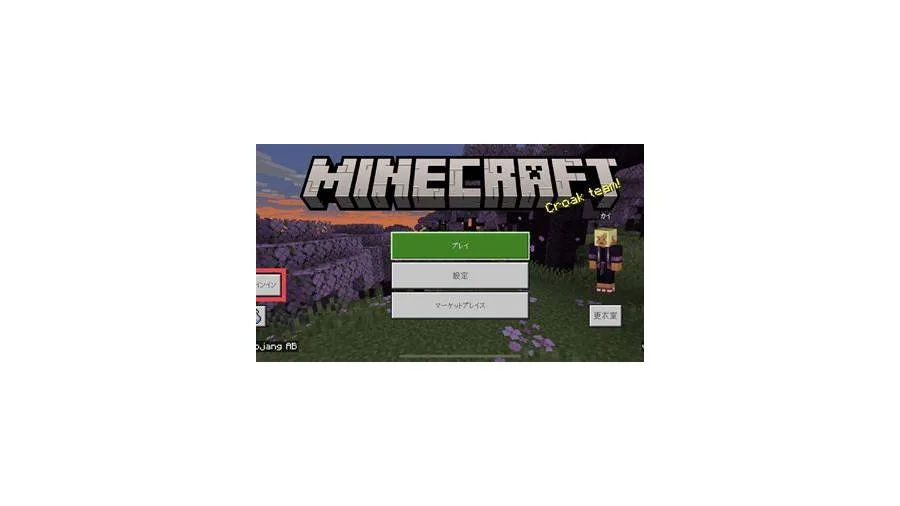
1. Switchでマインクラフトを起動し、タイトル画面左下にある「サインイン(またはMicrosoftアカウントでサインイン)」を選択します。
2. 画面に「サインインしましょう」という案内と、8桁の認証コードおよびWebサイトのURL(https://aka.ms/remoteconnect)またはQRコードが表示されます。
3. スマホやPCのブラウザで指定URLを開き、Switch画面に表示されている8桁のコードを正確に入力します。
4. Microsoftアカウントのログイン画面が表示されたら、連携させたいアカウントのメールアドレスとパスワードを入力して認証を完了させます。
5. Switchの画面が自動的に切り替わり、「〇〇さん、おかえりなさい!」と表示されてゲーマータグが左下に反映されれば完了です。
【手順2】スマホ版マイクラサインインとPS4の特殊な注意点
スマホ版マイクラサインインを行う場合は、タイトル画面左下の「サインイン」をタップするとアプリ内で認証画面がポップアップします。すでにお使いのスマホでMicrosoftアカウント(OutlookやOneDriveなど)にログインしている場合、そのアカウントでワンタップ連携されるケースがあります。別のアカウントを使いたいときは、事前にブラウザ側のログイン状況を確認してください。
一方、PS4マイクラサインインやり方では極めて厳格な仕様が適用されています。ソニー・インタラクティブエンタテインメント(SIE)とマイクロソフトのセキュリティ規約に基づき、1つのPlayStation Network(PSN)アカウントに対して連携できるMicrosoftアカウントは「生涯で1つのみ」に制限されています。適当な仮アカウントや家族の共有アカウントで一度連携してしまうと、後から解除して自分のアカウントに付け替えることがシステム上不可能です。必ず将来にわたって使い続ける本人用のアカウントで接続してください。
マイクラサインインできない原因とエラーコード別の即効対処法
手順通りに進めてもサインインが完了しない場合、現場で頻発しているマイクラサインインできない原因の9割以上は、特定のパターンに集約されます。SNSやサポートコミュニティで報告が集中している主要な要因と、その場で解決するためのマイクラサインインエラー対処法を整理しました。
【原因1:8桁コードの有効期限切れ・ブラウザの認証キャッシュ残り】
画面に表示された8桁コードには数分間の有効期限があります。入力中に時間が経過するとエラーとなり、連携が失敗します。また、スマホのブラウザ(SafariやChrome)に古いログインセッションが残っていると、意図しない別のアカウント情報が送信されて弾かれるケースが目立ちます。
【対処法】 一度Switch側のサインイン画面をキャンセルして再度コードを発行し、スマホのブラウザで「シークレットモード(プライベートブラウズ)」を開いて「https://aka.ms/remoteconnect」にアクセスし、コードを入力してください。
【原因2:アカウントの年齢制限(未成年設定)によるブロック】
「サインインはできるがフレンドのワールドに入れない」「プライバシー設定のためマルチプレイができませんと表示される」という現象は、アカウント作成時に設定した年齢が18歳未満であることが原因です。
【対処法】 保護者のMicrosoftアカウントを用意し、「Microsoft Family Safety」グループを作成します。保護者アカウントの管理画面(account.xbox.com/settings)から子アカウントの「Xbox One/Windows 10 オンラインの安全性」タブを開き、「マルチプレイヤーゲームへの参加」および「フレンドの追加」を「許可」に変更してください。
【原因3:エラーコード「ドラウンド(Drowned)」「ガスト(Ghast)」等の発生】
画面右下に魚やモンスターの名前が付いたエラーコードが表示される場合、ゲームクライアントと認証サーバー間の通信パケットの欠落やタイムアウトが疑われます。
【対処法】 端末の完全再起動(Switchの場合は電源ボタン長押しから「再起動」を選択)を行い、マイクラのタイトル画面「設定」>「プロファイル」>「サインインデータを消去」を実行してから再度接続を試みてください。
フレンドと繋がるクロスプレイ設定とゲーマータグの確認・変更
サインインが完了したら、いよいよ世界中のプレイヤーや別機種の友人と遊ぶためのマイクラクロスプレイ設定方法へ進みます。マルチプレイの根幹となるのが、アカウントごとに割り振られる一意の識別名「ゲーマータグ」です。
タイトル画面のプレイヤー頭上、またはプロファイル画面に表示されている英数字が現在のゲーマータグです。初回登録時はシステムによってランダムな英単語と数字(例: CraftySteve1234)が自動付与されていることが多いため、分かりやすい名前に変えたい場合はゲーマータグの確認と変更を行いましょう。
ゲーマータグの変更は、Xbox公式サイト(social.xbox.com/changegametag)から実施できます。初回1回のみ完全無料で変更可能ですが、2回目以降の変更には手数料(約1,080円前後)が発生する仕様となっています。フレンドから検索しやすい、愛着の持てる名前を慎重に設定してください。
フレンドを自分のワールドに招待する、または相手のワールドに入るためのマイクラマルチプレイ参加方法は以下の流れです:
1. ワールドに入る前に「鉛筆アイコン(編集)」を開き、「マルチプレイ」タブを選択。
2. 「マルチプレイヤーゲーム」および「Microsoftアカウント設定」を「フレンドのみ」または「フレンドのフレンド」に設定してワールドを開始。
3. ゲーム内ポーズ画面から「フレンドを招待」を選び、相手のゲーマータグを検索してフレンド申請・招待を送信。
4. 招待を受け取った側は、タイトル画面の「遊ぶ」>「フレンド」タブに表示されるワールドをタップすることで参加できます。
一般に知られていない盲点|Microsoftアカウント連携解除の落とし穴
一度連携させたアカウントを別のものに変えたいと考え、安易にMicrosoftアカウント連携解除を試みるユーザーが後を絶ちません。しかし、ここにはゲームプラットフォーム各社が厳格に管理する仕様上の大きな落とし穴が存在します。
Switch版においては、ゲーム内の「設定」>「プロファイル」から「Microsoftアカウントからサインアウト」を実行することで、比較的容易に別のアカウントへサインインし直すことが可能です。ただし、購入済みのマインクラフトマーケットプレイスのコンテンツ(スキンパックやテクスチャ、配布ワールド)は、購入時にサインインしていたMicrosoftアカウントに永久紐付けされています。別のアカウントに切り替えると、過去に購入した有料アイテムは一切引き継がれません。
さらに深刻なのが前述のPlayStationプラットフォームです。PS4/PS5版のマイクラでは、PlayStation NetworkのIDと最初に連携したMicrosoftアカウントの組み合わせがサーバー側で不可逆的に固定されます。ゲーム内でサインアウトをしても、そのPSNアカウントでは「以前連携していた同一のMicrosoftアカウント」以外への再サインインがシステム的に拒否されます。「家族のアカウントで誤ってログインしてしまった」「後から自分専用のアカウントを作った」という場合でも統合・付け替えは一切受け付けられないため、取り返しのつかないトラブルとして知恵袋やコミュニティを騒がせ続けています。
複数の家族でゲーム機を共有している場合、必ず「プレイする本人のアカウント」でゲーム機のユーザーアカウントにログインしているかを確認してください。サブアカウントや共有アカウントで一度接続を完了させると、購入資産の分散や連携不能といった修復困難なトラブルに直結します。
【プロの結論】おすすめできる環境・設定時に慎重になるべき人の判断基準
マイクラのサインイン機能は、世界中のユーザーと無限の冒険を共有できる画期的なシステムである一方、適切なセキュリティ理解とアカウント管理が欠かせません。利用者の環境に応じて、推奨される利用姿勢と警戒すべきポイントを提示します。
【今すぐサインインしてマルチ環境を構築すべき人】
・Switch、スマホ、PCなど別々のハードを持っている友人同士でワールドを共有したい人
・マーケットプレイスの購入履歴や実績(アチーブメント)を複数端末で引き継ぎたい人
・公式サーバー(The Hiveなど)のミニゲームやイベントへ参加したいプレイヤー
【設定時に慎重な手順確認が求められる人(特に保護者)】
・12歳以下のお子様用に設定を行おうとしている保護者(ファミリーグループの事前設計が不可欠)
・1台のPS4/PS5を兄弟や家族で共有しており、それぞれが異なるアカウントで遊びたい環境
・スマートフォンの自動ログイン設定を把握しておらず、どのアカウントに紐付けたか分からなくなりがちな人
家庭内におけるデジタルネイティブ世代のゲーム利用では、「アカウント管理の責任の所在」を明確にすることがトラブル防止の第一歩となります。単に遊ぶための作業として済ませるのではなく、正しいプライバシー知識を持って設定を進めることが、安全で楽しいクラフトライフの基盤となります。
【マイクラ サイン イン やり方】に関するよくある質問(FAQ)
Q1:サインインにお金はかかりますか?完全無料ですか?
A1:Microsoftアカウントの作成およびサインイン機能自体は完全無料です。ただし、Switchでオンラインマルチプレイを行う場合は「Nintendo Switch Online」、PS4/PS5では「PlayStation Plus」への加入(有料)が別途必要となります。スマホ版やPC版は追加料金なしでマルチプレイが可能です。
Q2:8桁のコードを入力する画面(aka.ms/remoteconnect)がエラーで開きません。どうすればいいですか?
A2:URLの入力間違いが多発しています。「https://aka.ms/remoteconnect」を直接ブラウザのURLバーに入力するか、ゲーム画面に表示されているQRコードをスマホのカメラで読み取ってください。また、ブラウザを「プライベートブラウズモード」にしてアクセスするとキャッシュの影響を排除でき、一発で認証画面が表示されやすくなります。
Q3:サインインするとフレンドリストに友達が表示されません。どうしてですか?
A3:お互いに「Microsoftアカウント同士のフレンド登録」が完了していない可能性があります。ゲーム機のフレンド(Switchのフレンドなど)とは別に、マイクラ内の「フレンドを追加」から相手の「ゲーマータグ」を直接入力してフレンド申請を送信・承認してください。
Q4:サインインしようとすると「別のアカウントに接続されています」と出てしまいます。
A4:特にPS4/PS5版で発生するエラーです。現在ログインしているゲーム機のアカウントが、過去に別のMicrosoftアカウントと紐付けられている場合に表示されます。Switch版であれば「設定」>「プロファイル」>「サインインデータを消去」でリセットできますが、PS版の場合は過去に接続した元のアカウントでログインし直す必要があります。
まとめ:正しいサインイン設定で安全快適なマルチプレイを楽しもう
マインクラフトのサインインは、一見すると複雑な認証やコード入力が必要に見えますが、仕組みさえ理解してしまえば数分で完了するシンプルなプロセスです。つまずきやすい「年齢制限の壁」や「認証キャッシュの重複」を回避し、正しい手順でMicrosoftアカウントを連携させれば、プラットフォームの垣根を越えた広大な世界へいつでも旅立つことができます。
特に家族間での利用やPS4/PS5での設定時は不可逆な仕様に留意し、適切なゲーマータグを設定した上で、大切な仲間とともに自分たちだけのクラフトライフを存分にお楽しみください。