2026年現在、ビジネスシーンで欠かせないMicrosoftの2大ソフト、Excel(エクセル)とWord(ワード)。「エクセルで作った表やグラフをワード文書に取り込みたい」「エクセル資料をワード形式で提出するよう指示された」——そんな場面で、コピー&ペーストした途端にレイアウトが崩れて頭を抱えた経験を持つ人は少なくない。本記事では、エクセルをワードに変換する際の基本手順から、PDF経由・オンラインツール・アドインといった無料で使える方法までを比較。表やグラフのレイアウト崩れを防ぐ実践的なコツと、目的別の最適な変換手順を、現場レベルの検証を交えて解説する。
結論を先に言えば、用途が「ワード内で表を編集したい」のか「見た目をそのまま固定したい」のかで、選ぶべき変換方法はまったく異なる。この分岐を理解せずにコピペを繰り返すことが、レイアウト崩れの最大の原因だ。以下の重要ポイントを押さえたうえで、各手法の詳細に進んでほしい。
【基本】エクセルをワードに変換する3つの王道ルート
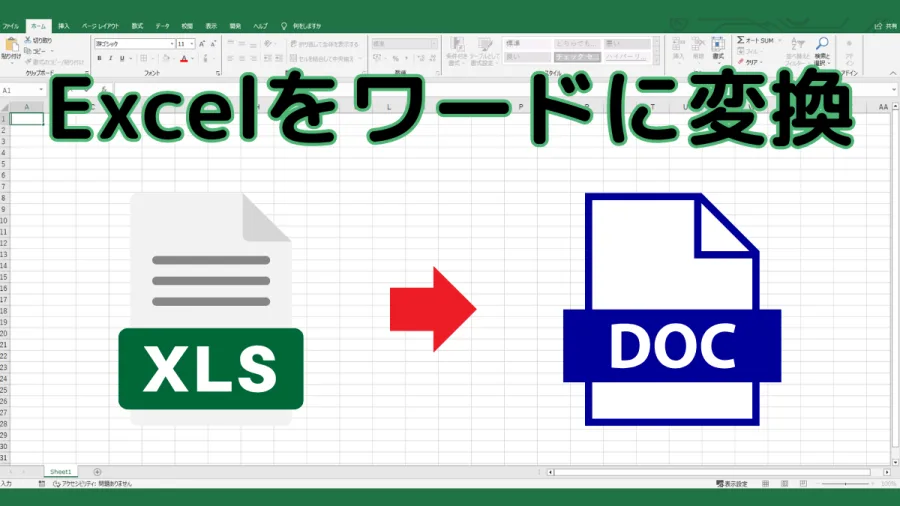
エクセルとワードの相互変換と一口に言っても、そのアプローチは大きく3つに分類される。第一は、エクセルのセル範囲をコピーしてワードに貼り付ける「コピペ方式」。第二は、エクセルを一度PDFに書き出し、それをワードで開く「PDF経由方式」。第三は、オンライン変換サービスや専用アドインを利用する「ツール方式」だ。
それぞれに得意分野と弱点がある。コピペ方式はワード内で表を編集できる柔軟性が最大の強みだが、書式の引き継ぎで崩れが起きやすい。PDF経由方式は見た目をほぼ完全に固定できる反面、ワードに変換した後の編集自由度は低い。ツール方式は手軽さで勝るが、セキュリティと変換精度にばらつきがある。まずはこの全体像を押さえ、自分の目的がどこに当てはまるかを判断してほしい。
【コピペ】エクセル 表 ワード コピーの正しい手順と貼り付け形式の使い分け
最も一般的なのが、エクセルの表をワードにコピーする方法だ。手順自体はシンプルだが、貼り付け形式の選択を誤ると、表の列幅やフォント、行の高さが崩れて再調整に時間を取られる。ここでは、ワードの「形式を選択して貼り付け」機能を使った実践的な手順を解説する。
まずエクセル側で変換したい表の範囲を選択し、Ctrl+C(MacはCommand+C)でコピーする。次にワードを開き、貼り付けたい位置で右クリックし、「貼り付けのオプション」から目的に合った形式を選ぶ。ここで表示されるアイコンには、「元の書式を保持(ソースの書式設定)」「リンクされたExcelワークシート」「図として貼り付け」「テキストのみ保持」などの選択肢がある。
表をワード内で自由に編集したいなら「元の書式を保持」、エクセル側の数値を更新するとワードにも自動反映させたいなら「リンクされたExcelワークシート」、レイアウトを絶対に崩したくないなら「図として貼り付け」を選ぶ。この3つの使い分けが、エクセル ワード 貼り付け 形式の基本だ。特に「図として貼り付け」は、後から表の中身を編集できない代わりに、見た目を完全に固定できる点で、提出用資料や校閲済み文書に向いている。
【比較表】エクセルをワードに変換する方法別の特徴とレイアウト崩れリスク
ここで、代表的な変換方法の特徴を一覧で整理しておきたい。以下の表は、編集自由度・レイアウト保持力・無料可否・セキュリティの4軸で各手法を比較したものだ。目的別の最適な変換手順を選ぶ際の判断材料として活用してほしい。
| 変換方法 | 編集自由度 | レイアウト保持力 | 無料可否 | 主な用途・注意点 |
|---|---|---|---|---|
| コピー&ペースト(元の書式を保持) | 高 | 中(崩れやすい) | 無料 | ワード内で表を編集したい場合。貼り付け後の微調整が前提 |
| コピー&ペースト(図として貼り付け) | 低 | 高 | 無料 | 見た目を固定したい提出資料向け。中身の編集は不可 |
| リンク貼り付け | 中 | 中 | 無料 | エクセル側の更新をワードに反映させたい定型レポート向け |
| PDF経由(PDF→ワード変換) | 低〜中 | 高 | 無料〜有料 | 見た目の再現性が高い。変換後のレイアウト崩れは起きうる |
| オンライン変換ツール | 低〜中 | 中 | 無料枠あり | 手軽だが機密情報のアップロードは避ける |
| 専用アドイン | 中〜高 | 高 | 無料〜有料 | 業務の定型変換を効率化。導入ハードルはやや高め |
この表からわかる通り、「編集したいならコピペ、固定したいならPDF・図として貼り付け」という原則が、ほぼすべてのケースに当てはまる。逆に言えば、この原則を無視して「とりあえずコピペ」を繰り返すことが、エクセル ワード 変換 レイアウト崩れを招く最大の要因だ。
【PDF経由】エクセル PDF ワード 変換の手順と無料でできる方法
エクセルをPDFに書き出してからワードに変換する方法は、見た目の再現性を重視する場面で有効だ。エクセル側で「ファイル」→「エクスポート」→「PDF/XPSの作成」を選び、PDFを生成。その後、ワードの「ファイル」→「開く」からPDFを指定すると、ワードがPDFの内容を編集可能な文書として読み込む変換機能が働く。Microsoft 365のデスクトップ版であれば、このPDF→ワード変換は追加料金なしで利用できる。
ただし、この方法には注意点がある。PDFからワードへの変換は、元のPDFがテキスト情報を保持しているかどうかで精度が大きく変わる。エクセルから書き出したPDFは基本的にテキスト情報を保持しているため比較的きれいに変換されるが、複雑なグラフや図形が含まれる場合は、変換後にオブジェクトが分解されたり、位置がずれたりすることがある。特にエクセル グラフ ワード 貼り付けをPDF経由で行うと、グラフが画像として扱われ、後から数値の編集ができなくなる点は理解しておきたい。
また、PDF経由の変換は「エクセル ワード 変換 無料」の検索ニーズに応える手法ではあるが、変換後のワード文書はレイアウトが固定された状態に近く、本格的な編集には向かない。あくまで「見た目を保ったままワード形式で提出する」用途と割り切るのが賢明だ。
【オンライン・アドイン】エクセル ワード 変換 オンラインとアドインの実力
「エクセル ワード 変換 オンライン」で検索すると、ファイルをアップロードするだけで変換できる無料サービスが多数見つかる。これらはインストール不要で手軽だが、業務利用には注意が必要だ。アップロードしたファイルがサービス側のサーバーに保存される可能性があり、機密情報や個人情報を含む文書の取り扱いには細心の注意を払うべきである。無料枠ではファイルサイズや変換回数に制限があるサービスも多く、変換精度もサービスによってばらつきがある。
一方、エクセル ワード 変換 アドインは、Microsoft 365のアドインストアから導入できる拡張機能で、定型業務の変換を効率化できる。たとえば、エクセルの表をワードの書式に沿って自動整形するアドインや、逆にワードの内容をエクセルに取り込む相互変換系のアドインも存在する。導入には管理者権限が必要な場合があるが、セキュリティ面での安心感はオンラインサービスより高い。2026年現在、テレワークの定着でクラウド上のファイル共有が一般化したからこそ、「どこにファイルを置くか」という視点でツールを選ぶことが重要になっている。
【崩れ防止】エクセル 表 ワード 編集をスムーズにするレイアウト調整のコツ
コピペやPDF経由で変換した後、表のレイアウトが崩れてしまう場合の対処法を整理しよう。まず確認すべきは、ワード側の表プロパティだ。表を右クリックして「表のプロパティ」を開き、「行」タブで「行の高さを指定する」にチェックを入れて固定値を設定すると、行の高さが勝手に変わらなくなる。次に「セル」タブで余白を0に設定し、「オプション」から「セル内の文字列を折り返して全体を表示する」の設定を見直す。これだけで、エクセル ワード 貼り付け レイアウトの崩れの多くは解消する。
また、エクセル側で事前に準備しておくことも効果的だ。変換前にエクセルの列幅をワードのページ幅に収まるよう調整し、フォントをワードで使用するものと統一しておく。セル結合を多用している表は変換後に崩れやすいため、可能なら結合を最小限にとどめるか、いったん「図として貼り付け」で見た目を固定する方法も検討したい。エクセル 表 ワード 編集のしやすさは、実は変換前のエクセル側の作り方でほぼ決まるといっても過言ではない。
【用途別】エクセル ワード 違い 用途から見る最適な変換先の選び方
そもそもエクセルとワードの違いは何か。エクセルは表計算・数値処理・グラフ作成に強く、ワードは文章作成・書式設定・印刷レイアウトに強い。この用途の違いを理解すると、変換の目的も自ずと見えてくる。たとえば、エクセルで作成した集計表を報告書に組み込むなら、ワードの文章の中に表を貼り付けるコピペ方式が最適だ。逆に、ワードで作成した文章の一部をエクセルで数値管理したいなら、ワードからエクセルへの相互変換が必要になる。
2026年の業務環境では、Microsoft 365のクラウド連携により、エクセルとワードの間でデータを参照し合う「リンク貼り付け」の活用が現実的になっている。定型の月次レポートなどは、エクセルの数値を更新すればワード側に自動反映される仕組みを一度作っておくと、毎月の変換作業から解放される。エクセル ワード 変換 2026の実践的な解は、単発の変換作業を繰り返すのではなく、テンプレート化とリンク活用で「変換そのものを減らす」ことにある。
【エクセルをワードに変換】に関するよくある質問(FAQ)
Q1:エクセルの表をワードに貼り付けると列幅が崩れるのはなぜ?
A1:ワードのページ幅や余白設定と、エクセルの列幅が一致していないことが主な原因です。貼り付け後に「表のプロパティ」で行の高さを固定し、セル余白を0に調整するか、事前にエクセル側の列幅をワードのページ幅に合わせておくと崩れにくくなります。
Q2:エクセルをワードに無料で変換する一番簡単な方法は?
A2:最も手軽なのは、エクセルで範囲をコピーし、ワードで「形式を選択して貼り付け」から「元の書式を保持」または「図として貼り付け」を選ぶ方法です。追加ソフトも費用も不要で、編集したいか見た目を固定したいかで貼り付け形式を選ぶのがポイントです。
Q3:エクセルのグラフをワードに貼り付けて編集することはできる?
A3:「元の書式を保持」や「リンクされたExcelワークシート」として貼り付ければ、ワード上から元のエクセルデータを参照してグラフを更新できます。ただし「図として貼り付け」やPDF経由で変換した場合は画像扱いとなり、数値の編集はできません。目的に応じて貼り付け形式を使い分けてください。
Q4:オンラインの変換ツールは業務で使っても大丈夫?
A4:手軽さの反面、アップロードしたファイルがサーバーに保存される可能性があるため、機密情報や個人情報を含む文書には不向きです。業務利用では、Microsoft 365のデスクトップ版機能や信頼できるアドインの利用を検討してください。
まとめ:今後の動向と失敗しないための判断基準
エクセルをワードに変換する方法は、コピペ・PDF経由・オンラインツール・アドインと多岐にわたるが、判断基準はシンプルだ。「ワード内で表を編集したいならコピペ(元の書式を保持)」「見た目を固定して提出したいなら図として貼り付けかPDF経由」「定型業務を効率化したいならリンク貼り付けかアドイン」——この3つの分岐を押さえるだけで、レイアウト崩れの多くは避けられる。
2026年は、Microsoft 365のクラウド連携強化により、エクセルとワードの相互変換は「その都度変換する」から「データを連携させて変換自体を減らす」方向へと進んでいる。とはいえ、社外提出用の文書では見た目の固定が依然として重要だ。変換前のエクセル側の作り方と、貼り付け形式の選択。この2点を意識するだけで、作業時間とストレスは大きく変わる。目的に合った方法を選び、失敗しない変換ワークフローを構築してほしい。